GIÀ DISPONIBILE
 Lisvaro
Sull'applicazione
Quello che troverai dentro.
Lisvaro Sull'applicazione
Quello che troverai dentro.
Lisvaro non cerca prodotti e non confronta negozi. Sei tu a dargli l'indirizzo di una pagina precisa e l'applicazione sorveglia quel prezzo: quello della scheda che hai scelto, nel negozio che hai scelto. Se la scheda offre più formati —taglie, colori, gusti—, scegli quale seguire; se non scegli, l'applicazione ti dice quale ha preso.
Chi arriva aspettandosi un motore di offerte se ne andrà deluso. Chi vuole sorvegliare un prezzo preciso, no.
Quello che troverai dentro.
 Cominciare vuol dire incollare un indirizzo
Copia l'indirizzo della pagina del prodotto nel negozio e incollalo nell'applicazione. Oppure, mentre navighi in un negozio —nel browser o nell'app del negozio stesso—, usa «Condividi» e scegli Lisvaro: si apre con l'indirizzo già inserito. Aggiungendolo decidi cosa farne: seguirne il prezzo, oppure salvarlo nella wishlist, che conserva foto, nome e il prezzo di quel giorno e non viene più consultata.


 Gli avvisi
Ogni prodotto può avere più avvisi, di tre tipi: per prezzo, quando arriva alla cifra che imposti; per sconto, quando si raggiunge la percentuale; e per ritorno in vendita, quando il negozio rifornisce qualcosa che era esaurito. Quando un avviso si verifica, il telefono te lo segnala anche con l'applicazione chiusa, e toccando la notifica si apre la scheda. C'è un secondo segnale che dura di più: nella lista quella scheda resta verde finché il prezzo continua a soddisfare l'avviso.

 La scheda del prodotto
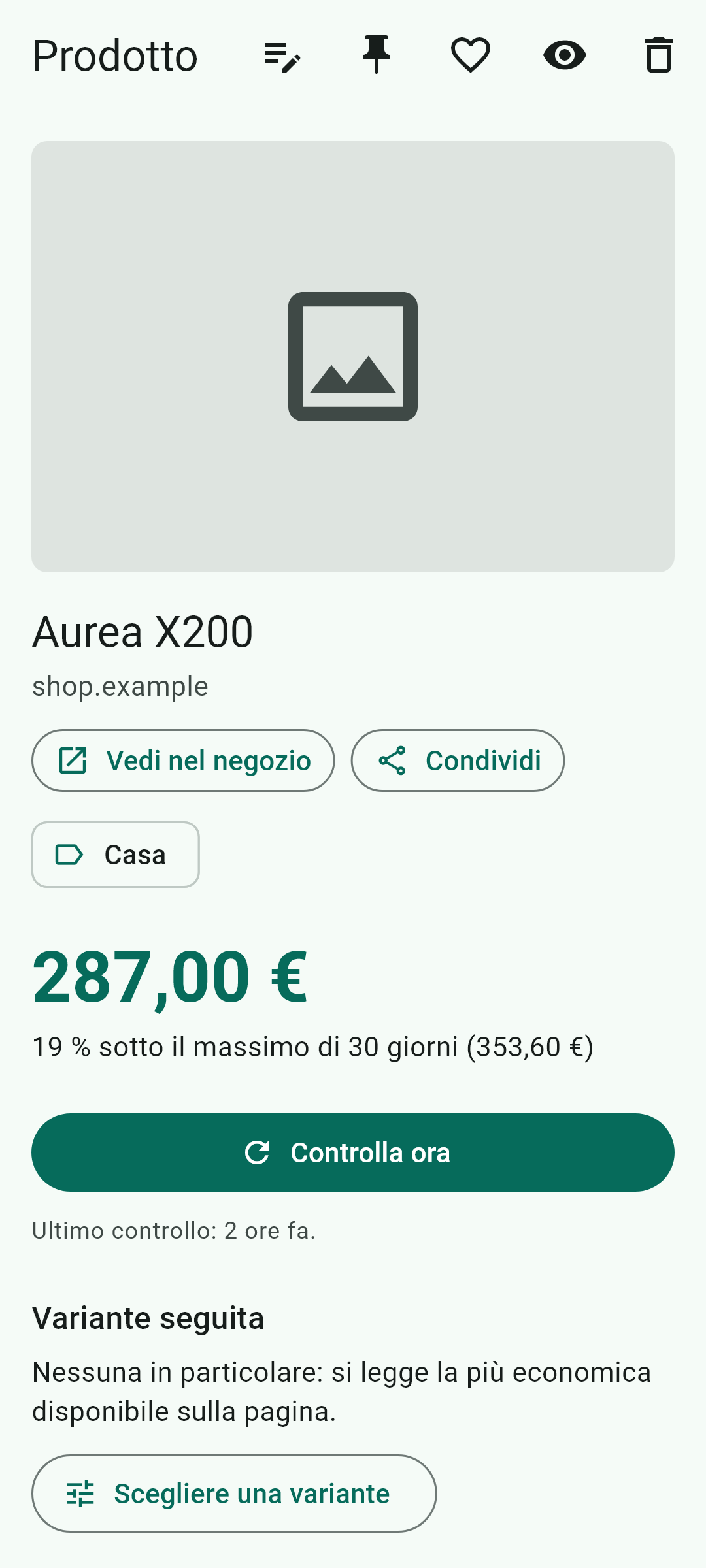
Tutto quello che l'applicazione sa di un prodotto, in una schermata: la foto, il prezzo di adesso, quanto è sceso rispetto al massimo di trenta giorni, il grafico, gli avvisi e la tua nota. Il nome lo mette il negozio e non si può cambiare, di proposito, così sai sempre quale scheda stai guardando; quello che è tuo va a parte, in una nota che vedi solo tu e che compare anche nella lista.
 Storico e grafico
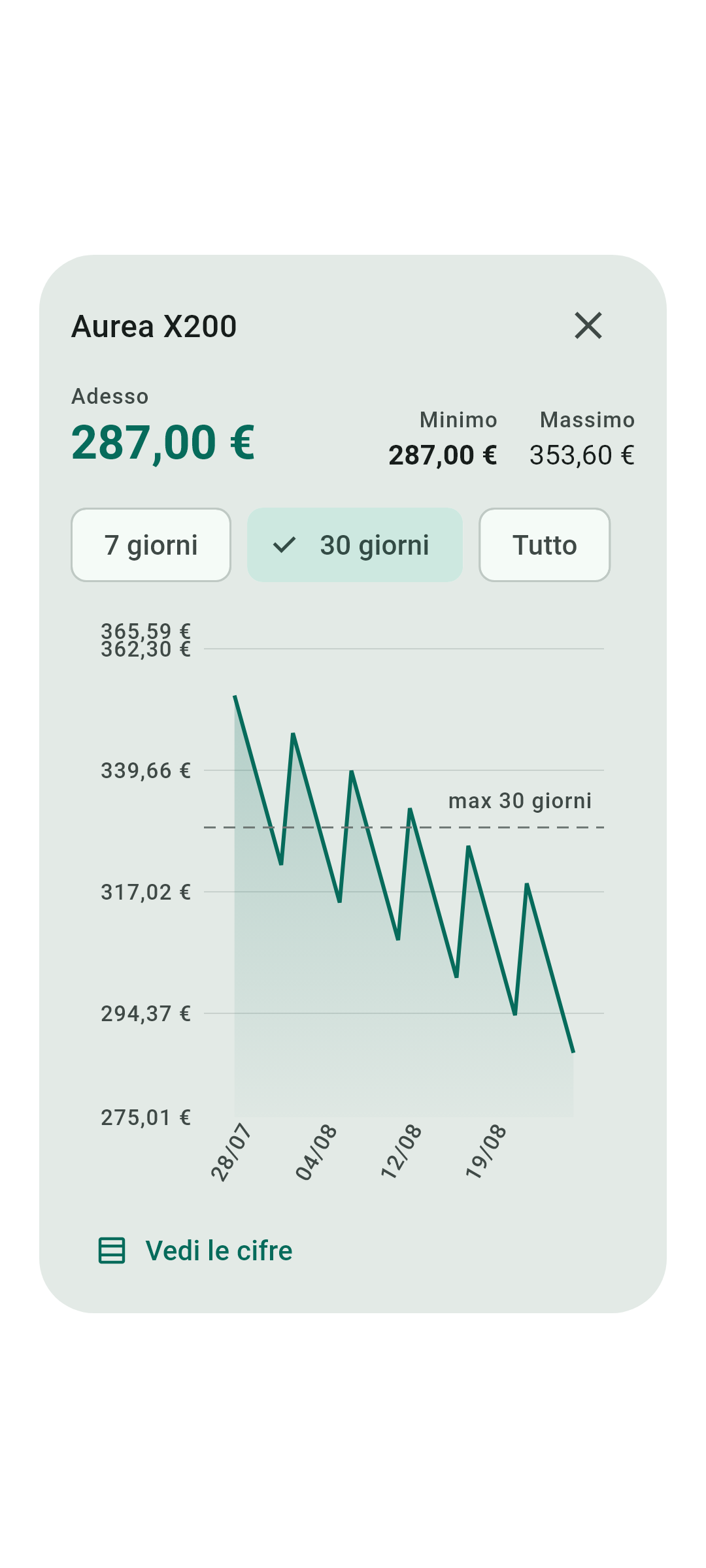
Ogni lettura si salva sul telefono e si disegna nella scheda, ed è quello storico a rendere calcolabile uno sconto reale su trenta giorni. Toccando il grafico si apre in grande: scegli l'intervallo —sette giorni, trenta o tutto—, lo percorri con il dito per vedere il prezzo di ogni giorno e vedi quanto manca al tuo obiettivo.
 La tua lista, in tre schede
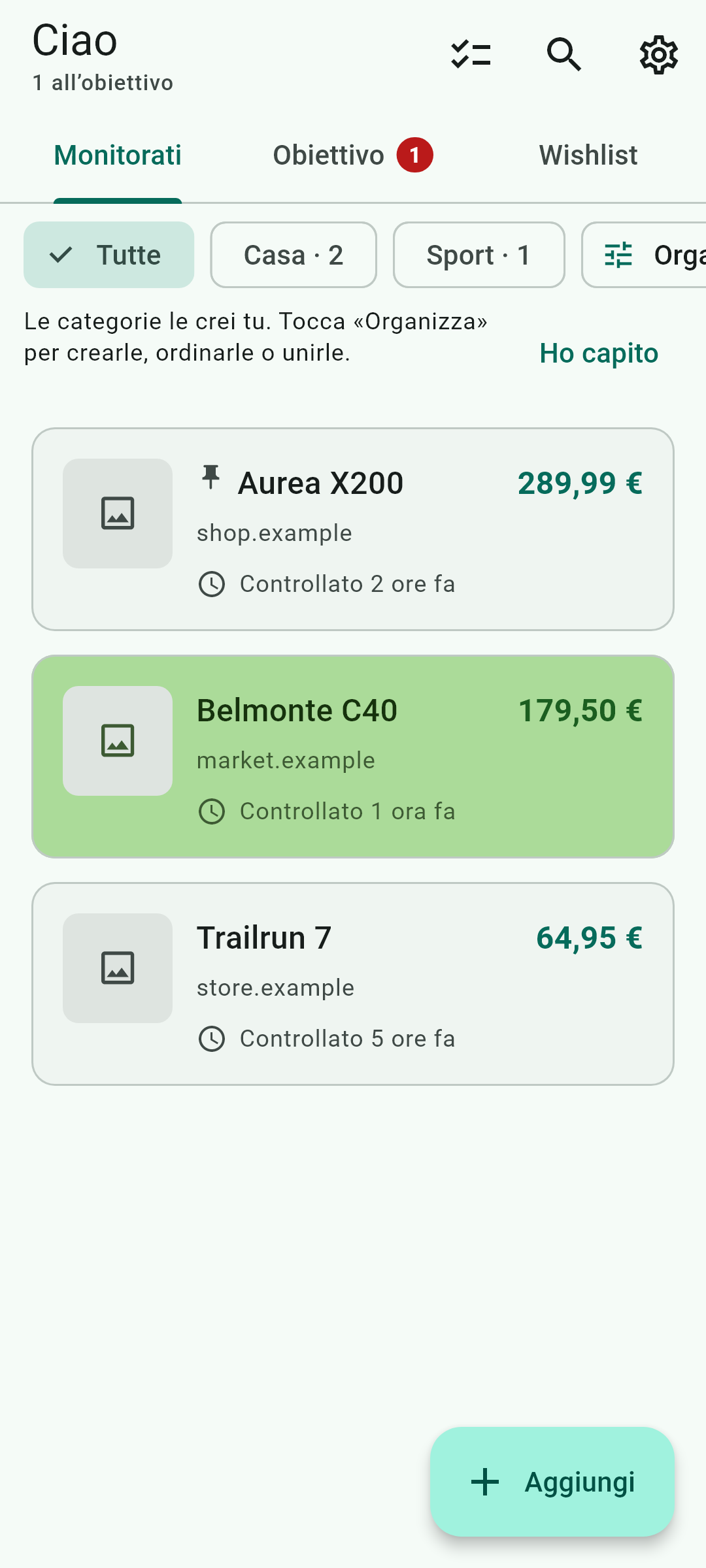
Monitorati è quello che stai sorvegliando: le schede vanno nell'ordine che vuoi tu, trascinandole, e con la puntina se ne fissa una in cima a tutto. Obiettivo raccoglie quelle che in questo momento soddisfano uno dei loro avvisi, ed entrano ed escono da sole: se il prezzo risale, la scheda sparisce da lì senza che tu faccia nulla. Wishlist è quello che hai conservato senza sorvegliare, e non conta per il numero di schede che puoi seguire.
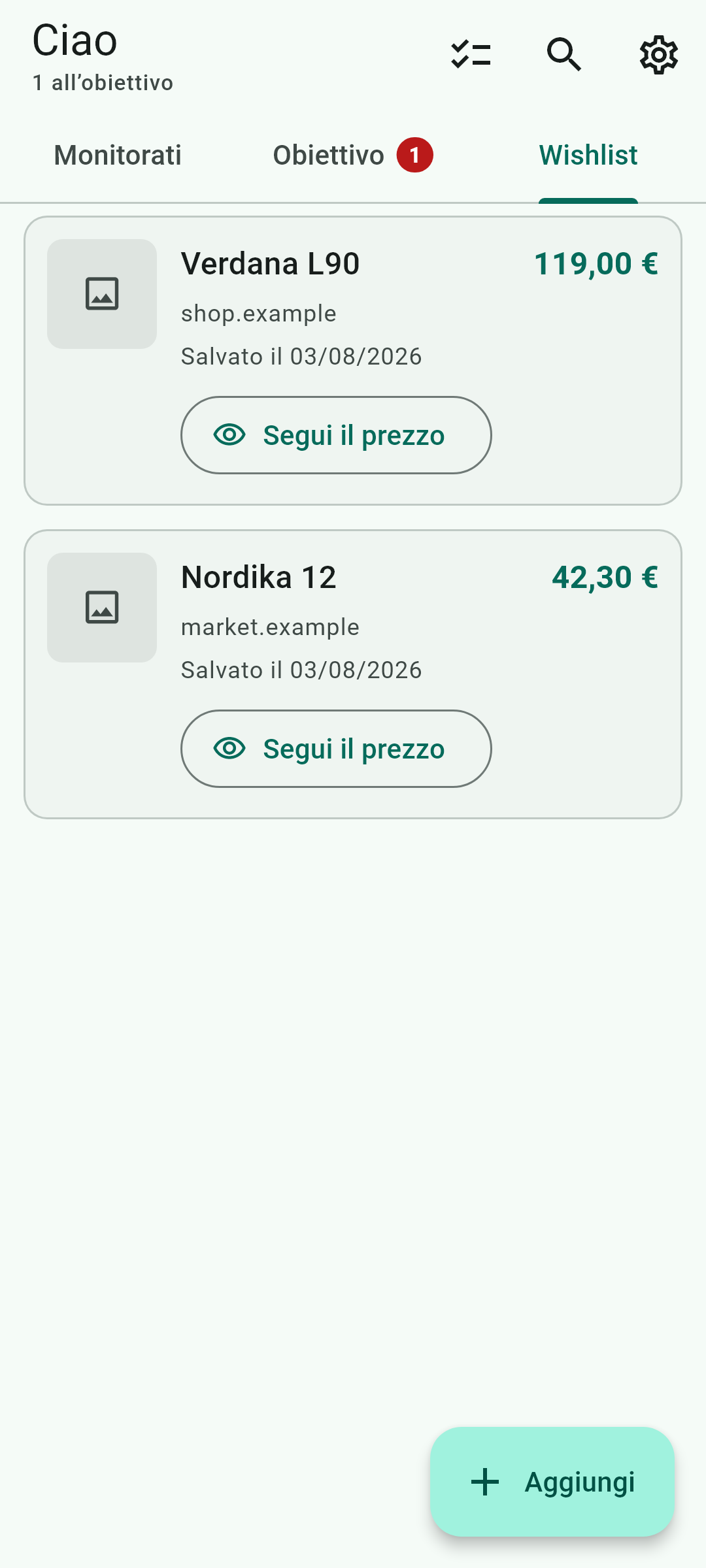
 La ricerca
Filtra fra le tue schede: per nome, per negozio, per categoria, per data di inserimento e a seconda che siano nella wishlist. Non cerca su internet: cerca in quello che hai già salvato.
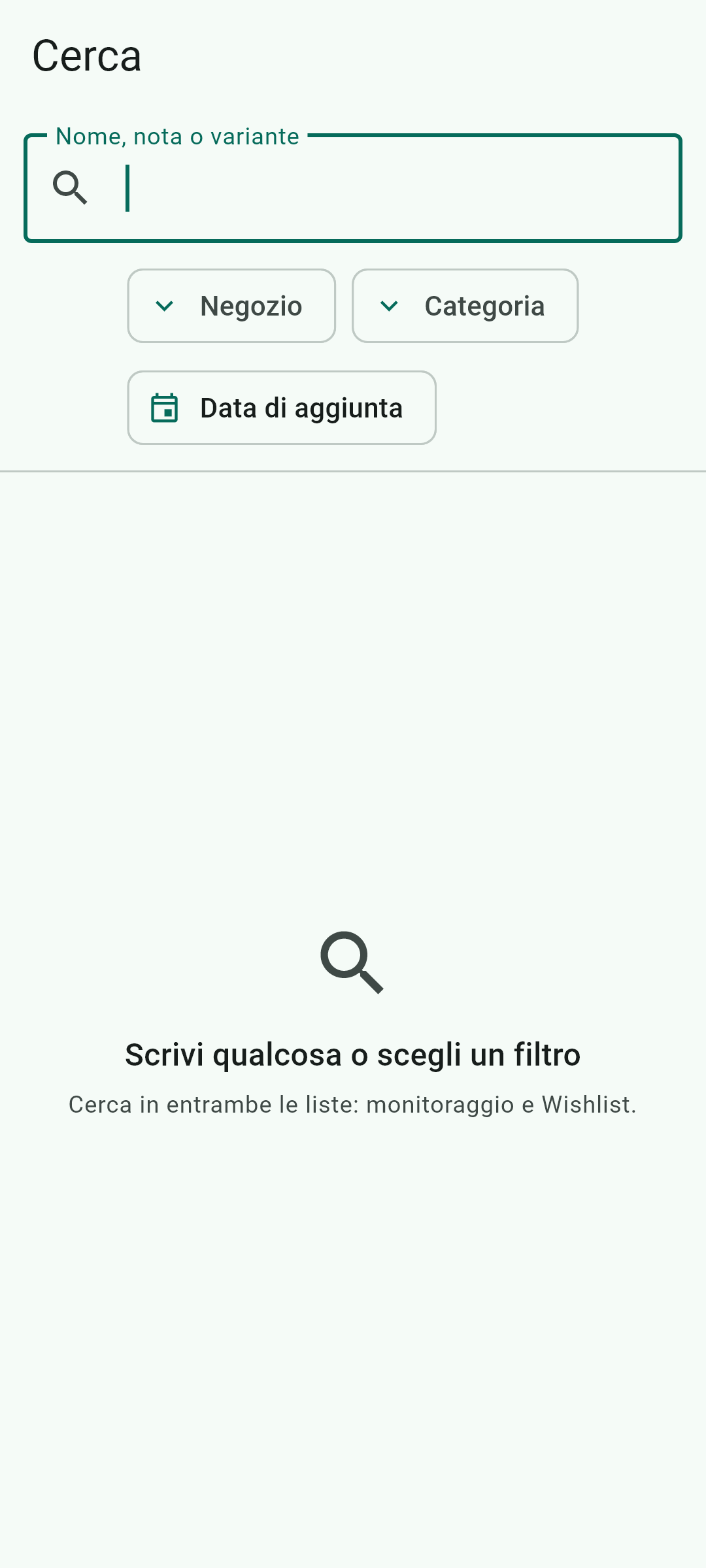
 Le categorie le crei tu
L'applicazione non ne propone nessuna e non indovina quale spetti a ciascuna scheda, ed è di proposito: i negozi chiamano la stessa cosa in cinque modi diversi e in cinque lingue, e una categoria automatica finisce per essere un contenitore buono per tutto. Si creano, si ordinano, si rinominano e si uniscono.
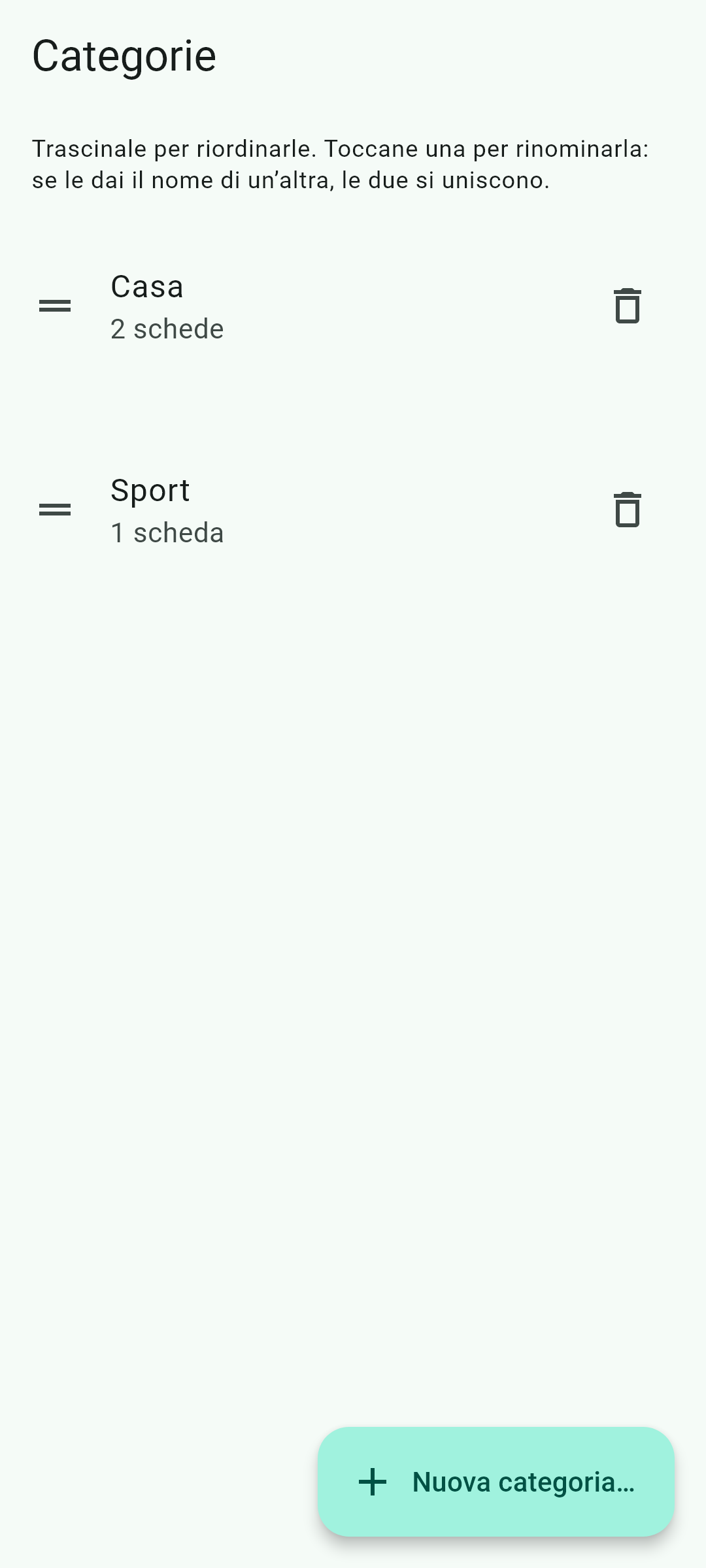
 Controllo automatico
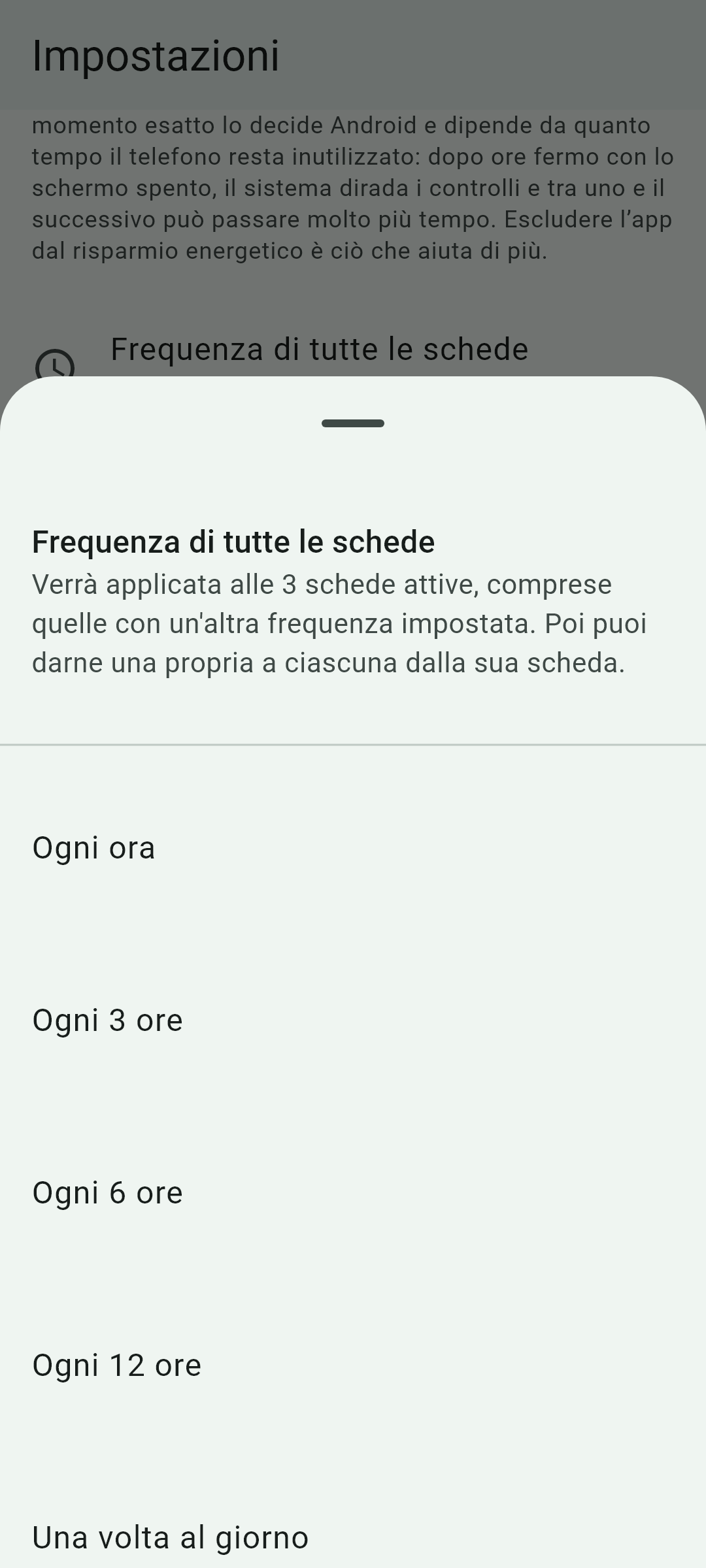
L'applicazione controlla i prezzi da sola, anche quando è chiusa. Puoi impostare la frequenza di ogni scheda, o quella di tutte insieme, da una volta all'ora a una volta al giorno. Tra due consultazioni dello stesso prodotto passa sempre almeno un'ora, per correttezza verso il negozio e perché controllare più spesso consuma batteria e dati senza quasi mai trovare nulla di nuovo. E va detto senza giri di parole: il momento esatto lo decide Android, non l'applicazione, quindi la frequenza che scegli significa «non più spesso di così», non «esattamente ogni tot».
 Batteria e secondo piano
Per avvisarti con l'applicazione chiusa, il sistema deve lasciarla svegliare, e molti telefoni la fermano per risparmiare batteria. L'applicazione riconosce il produttore del tuo telefono e ti indica i passaggi precisi per quel modello, con un pulsante che apre direttamente la schermata di sistema dove si cambia. E ti avvisa da sola se è rimasta troppo a lungo senza poter lavorare.

 Quando un negozio non si lascia leggere
Ci sono negozi che smettono di pubblicare il prezzo, cambiano la scheda o rifiutano la richiesta. L'applicazione ti spiega che cosa è successo e, invece di insistere, dirada i tentativi fino a una volta al giorno; torna al ritmo normale non appena una lettura riesce. Se il negozio chiede di verificare che dietro ci sia una persona, te lo mostra perché lo risolva tu: non lo fa mai per conto suo.
 Il registro
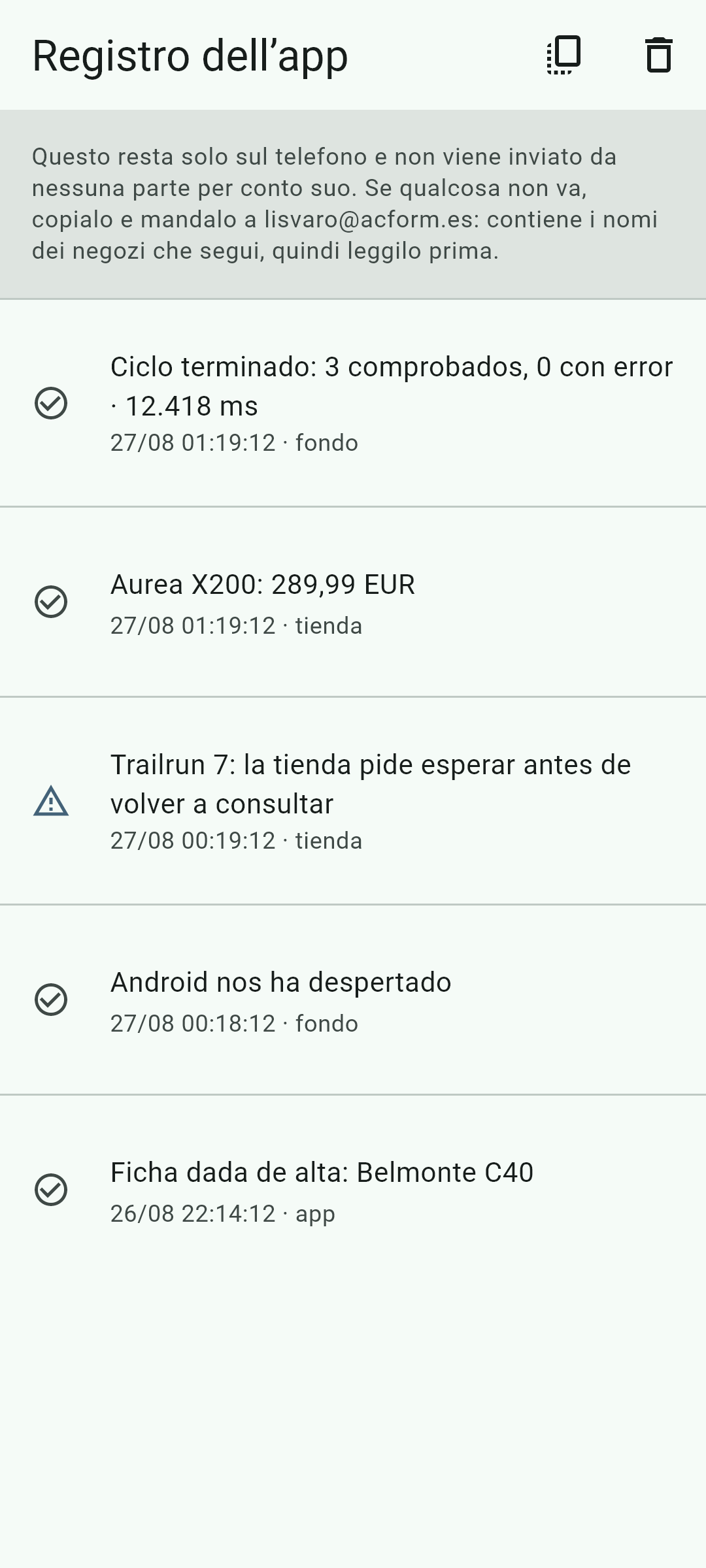
L'applicazione tiene un registro di quello che fa: quando Android l'ha svegliata, che cosa ha controllato e che cosa è fallito. Si vede dalle impostazioni e si copia tutto intero con un pulsante, per incollarlo in un messaggio all'assistenza. Con quello si individua in un minuto ciò che per email costa cinque messaggi.
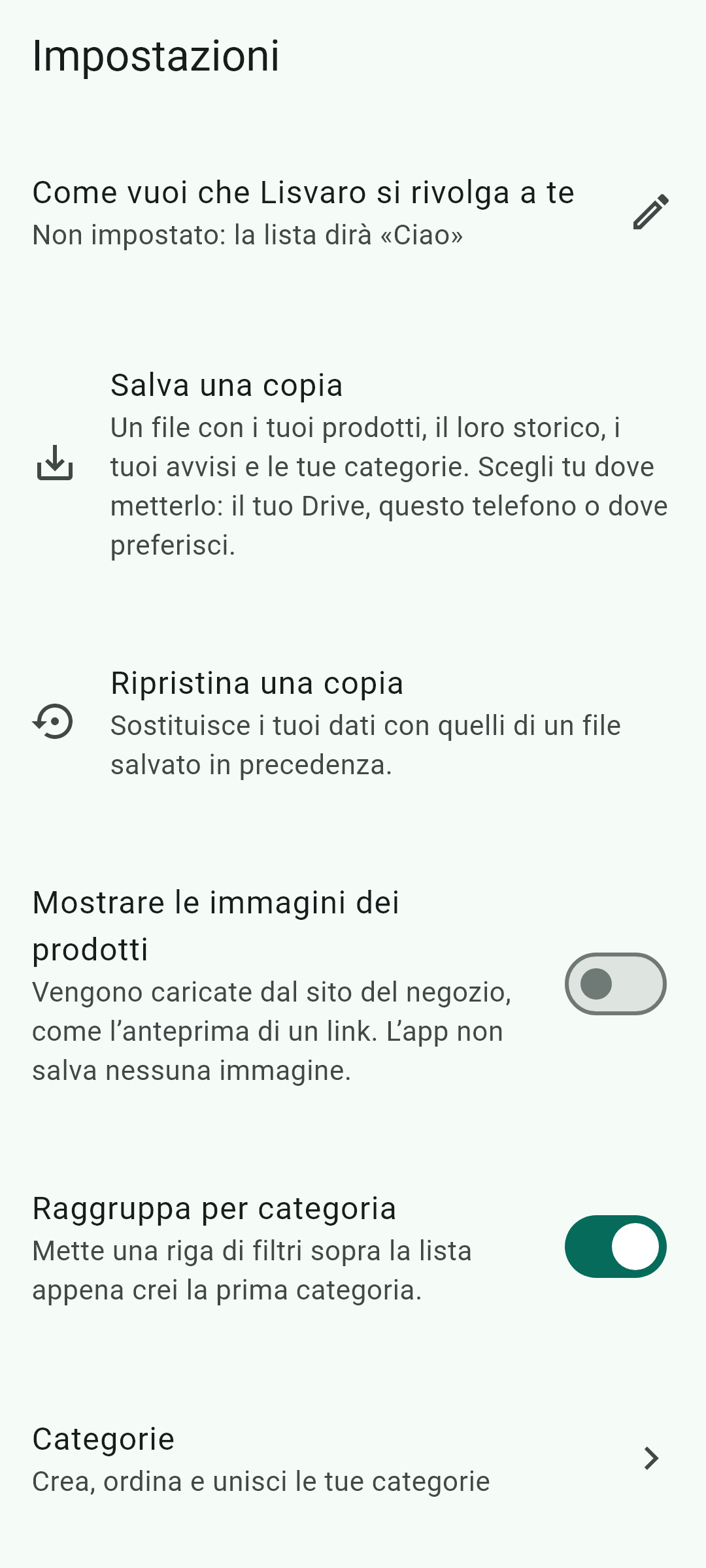
Nessun account e nessuna registrazione: i prodotti, il loro storico, i tuoi avvisi e le tue note vivono su questo telefono, non su un server nostro. Di ogni scheda si conserva anche ciò che il negozio pubblica apertamente —la descrizione e il punteggio— perché tu possa riconoscerla mesi dopo; non si usa per nulla di automatico. Se nelle Impostazioni hai scritto come vuoi che l’app si rivolga a te, quel nome si conserva qui come il resto: serve solo a salutarti nella tua lista, non viaggia verso nessun negozio e non compare negli avvisi. L’unica connessione a un server nostro è quella che chiede il permesso di leggere gli annunci di eBay, e non trasporta nulla su quali prodotti segui. Le immagini dei prodotti sono disattivate; se le attivi, si caricano dal sito del negozio.
Leggere l'informativa sulla privacyMeglio dirlo qui che deludere qualcuno dopo: