Was es tut — und was nicht
Lisvaro sucht keine Produkte und vergleicht keine Shops. Du gibst die Adresse einer bestimmten Seite an, und die App beobachtet diesen Preis: den der Seite, die du gewählt hast, in dem Shop, den du gewählt hast. Bietet die Seite mehrere Varianten — Größen, Farben, Geschmacksrichtungen —, wählst du die, der du folgen willst; wenn nicht, sagt dir die App, welche sie genommen hat.
Wer eine Schnäppchensuche erwartet, geht enttäuscht wieder. Wer einen bestimmten Preis im Auge behalten will, nicht.
Bildschirm für Bildschirm
Was dich drinnen erwartet.
 Anfangen heißt: eine Adresse einfügen
Kopiere die Adresse der Produktseite im Shop und füge sie in die App ein. Oder nutze, während du in einem Shop unterwegs bist — im Browser oder in der App des Shops selbst —, «Teilen» und wähle Lisvaro: Es öffnet sich mit bereits eingetragener Adresse. Beim Hinzufügen entscheidest du, was damit geschehen soll: den Preis verfolgen oder auf die Wunschliste legen, die Foto, Name und den Preis von diesem Tag behält und nie wieder abgefragt wird.

 Die Alarme
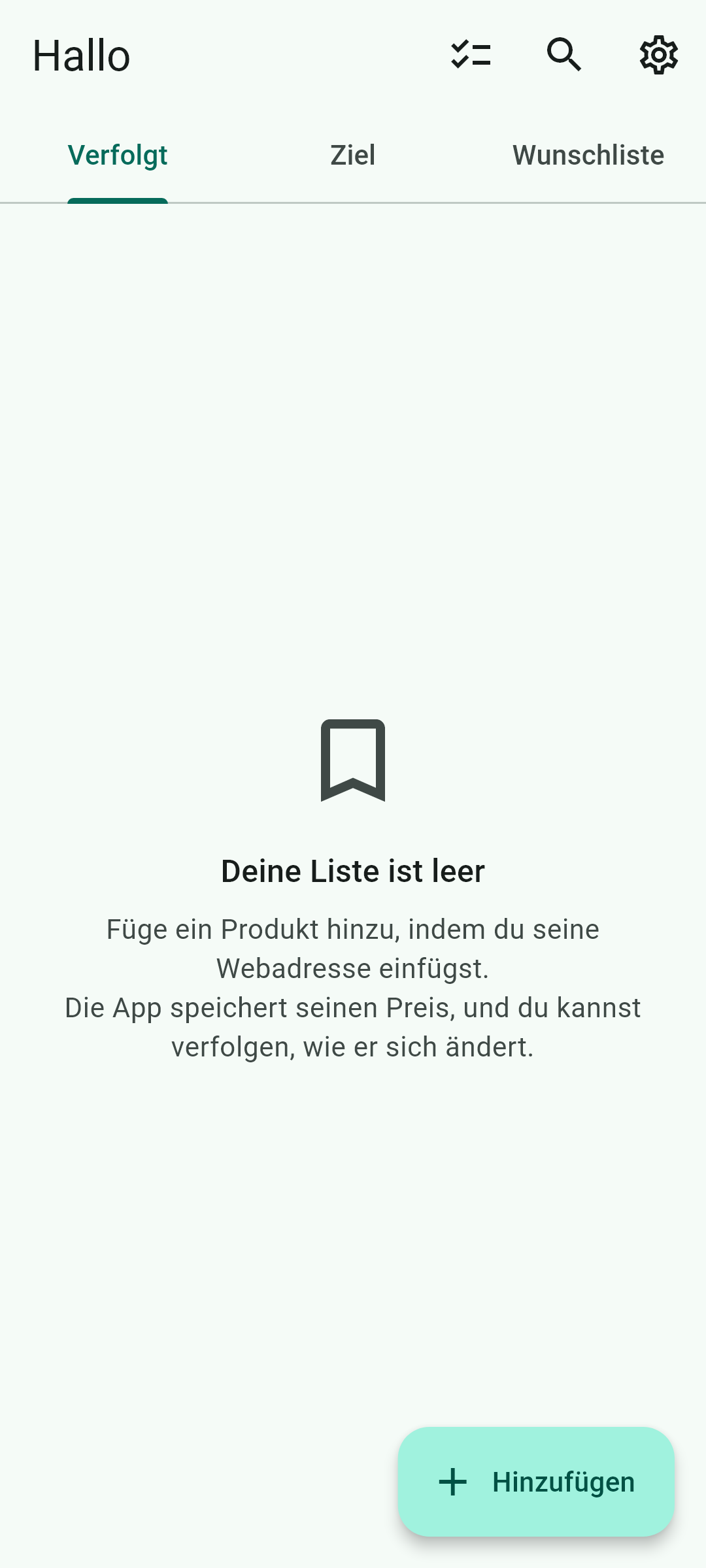
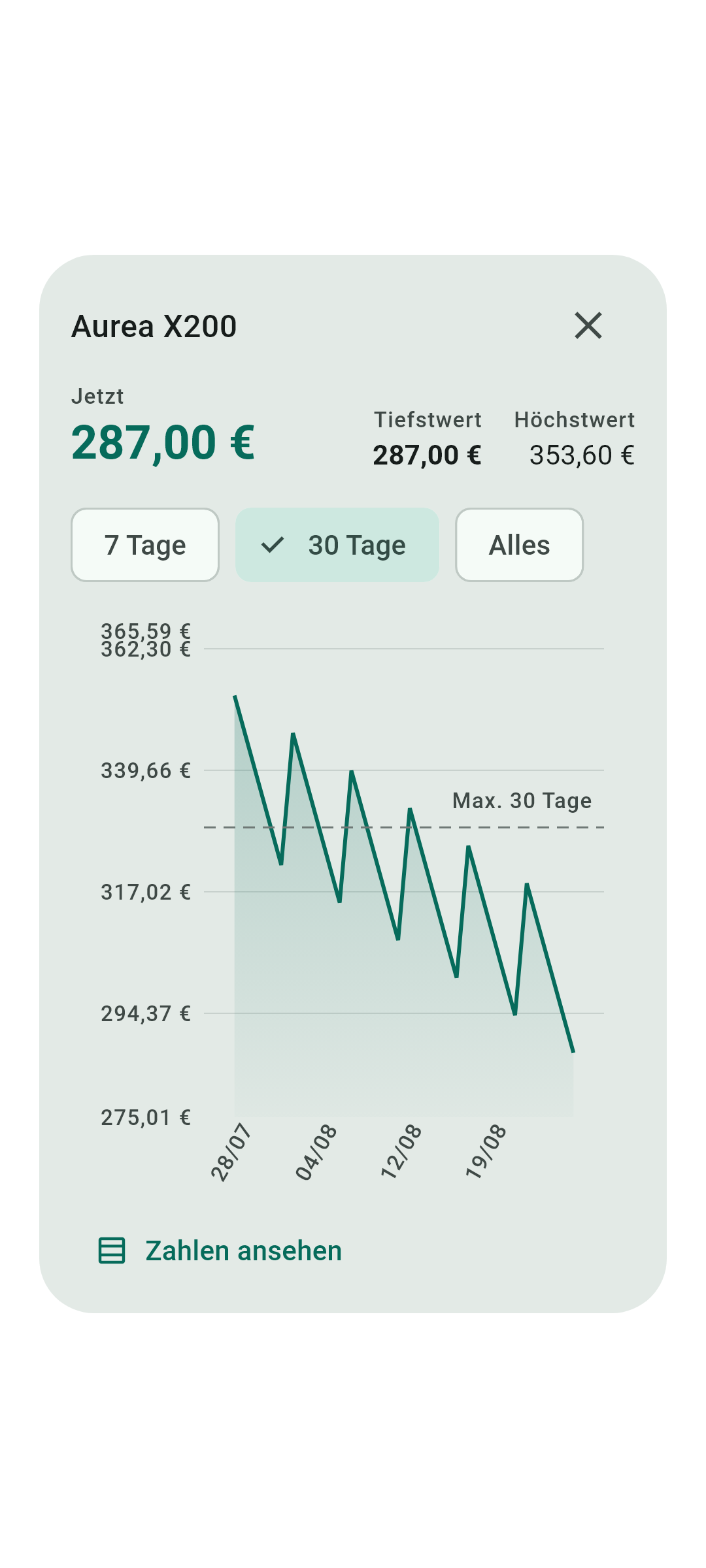
Jedes Produkt kann mehrere Alarme haben, in drei Arten: nach Preis, wenn er den von dir festgelegten Betrag erreicht; nach Rabatt, wenn der Prozentsatz erreicht ist; und wieder verfügbar, wenn der Shop etwas nachlegt, das ausverkauft war. Trifft einer zu, meldet sich das Handy auch bei geschlossener App, und ein Tippen auf die Benachrichtigung öffnet den Eintrag. Es gibt ein zweites Signal, das länger hält: In der Liste bleibt diese Karte grün, solange der Preis den Alarm weiter erfüllt.
 Die Produktseite
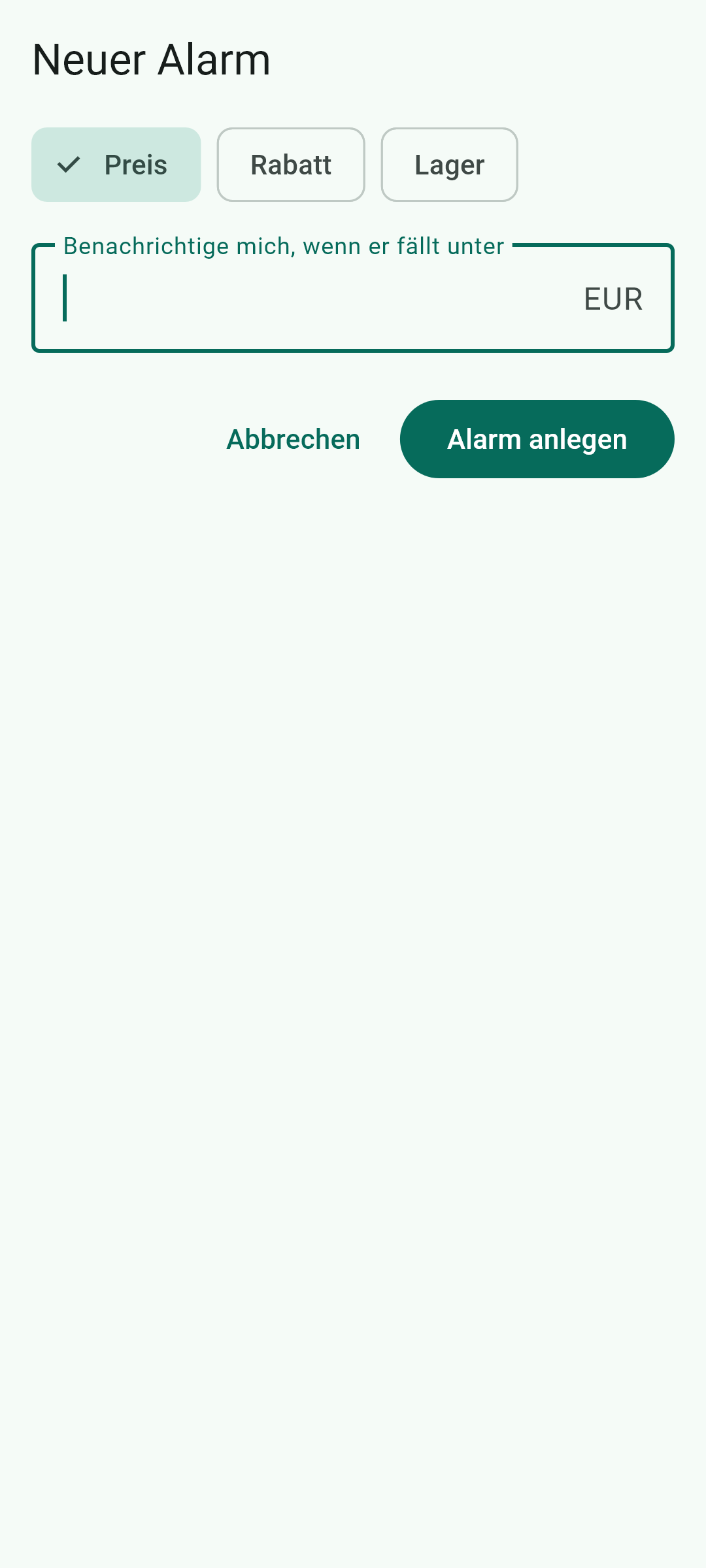
Alles, was die App über ein Produkt weiß, auf einem Bildschirm: das Foto, der Preis jetzt, wie weit er unter dem Dreißig-Tage-Höchstwert liegt, das Diagramm, die Alarme und deine Notiz. Der Name kommt vom Shop und lässt sich nicht ändern — mit Absicht, damit du immer weißt, welchen Eintrag du vor dir hast; was von dir ist, steht getrennt davon in einer Notiz, die nur du siehst und die auch in der Liste erscheint.

 Verlauf und Diagramm
Jede Abfrage wird auf dem Handy gespeichert und im Eintrag gezeichnet, und dieser Verlauf ist es, der einen echten Rabatt über dreißig Tage überhaupt errechenbar macht. Ein Tippen auf das Diagramm öffnet es groß: Du wählst den Zeitraum — sieben Tage, dreißig oder alles —, fährst mit dem Finger darüber, um den Preis jedes Tages zu sehen, und siehst, wie weit du von deinem Ziel entfernt bist.
 Deine Liste, in drei Reitern
Verfolgt ist das, was du im Auge behältst: Die Karten stehen in der Reihenfolge, die du willst — du ziehst sie —, und mit der Stecknadel heftest du eine ganz nach oben. Ziel versammelt die, die gerade einen ihrer Alarme erfüllen, und sie kommen und gehen von allein: Steigt der Preis wieder, verschwindet die Karte dort, ohne dass du etwas tust. Wunschliste ist das Aufbewahrte ohne Überwachung, und es zählt nicht zur Zahl der Einträge, die du verfolgen kannst.

 Die Suche
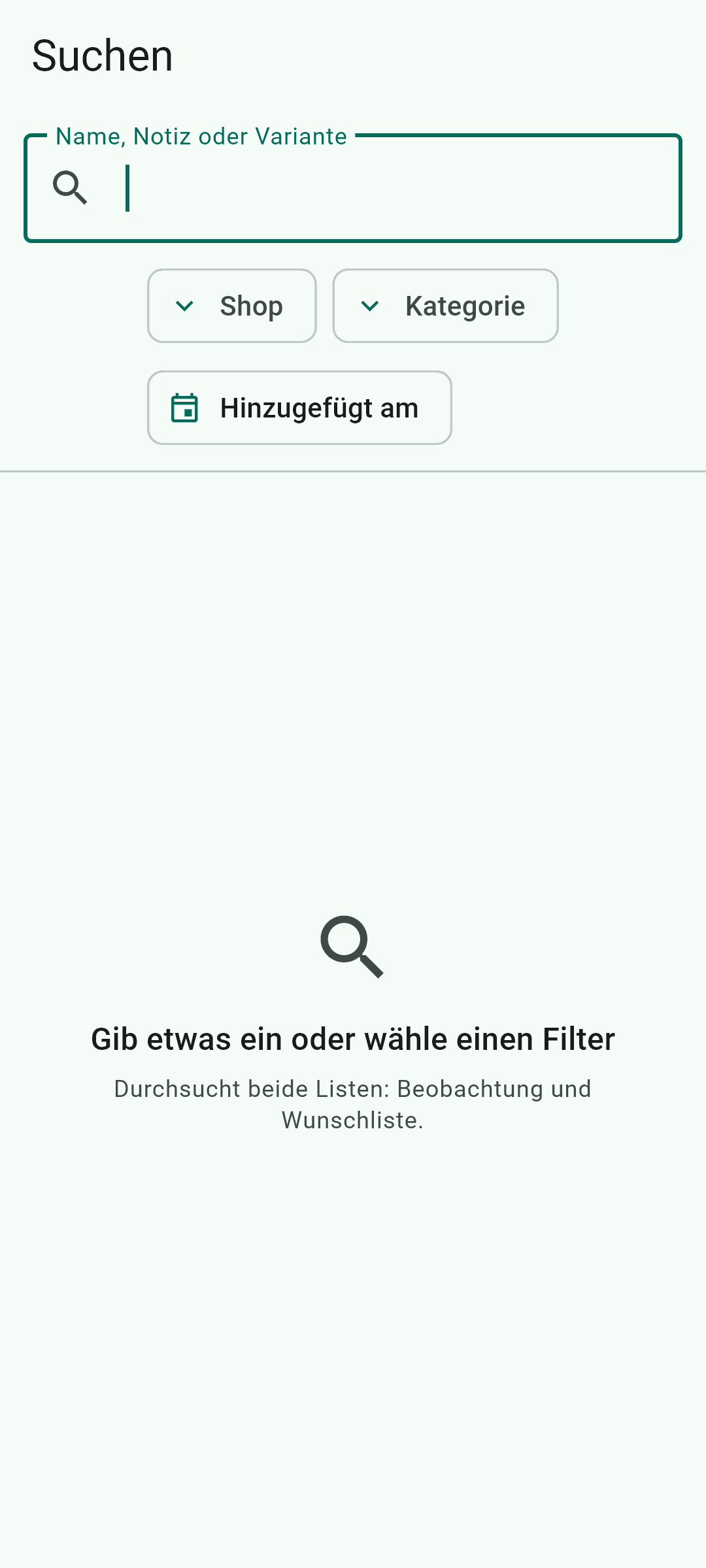
Sie filtert unter deinen eigenen Einträgen: nach Name, nach Shop, nach Kategorie, nach Datum des Hinzufügens und danach, ob sie auf der Wunschliste stehen. Sie sucht nicht im Internet, sondern in dem, was du bereits gespeichert hast.
 Die Kategorien legst du an
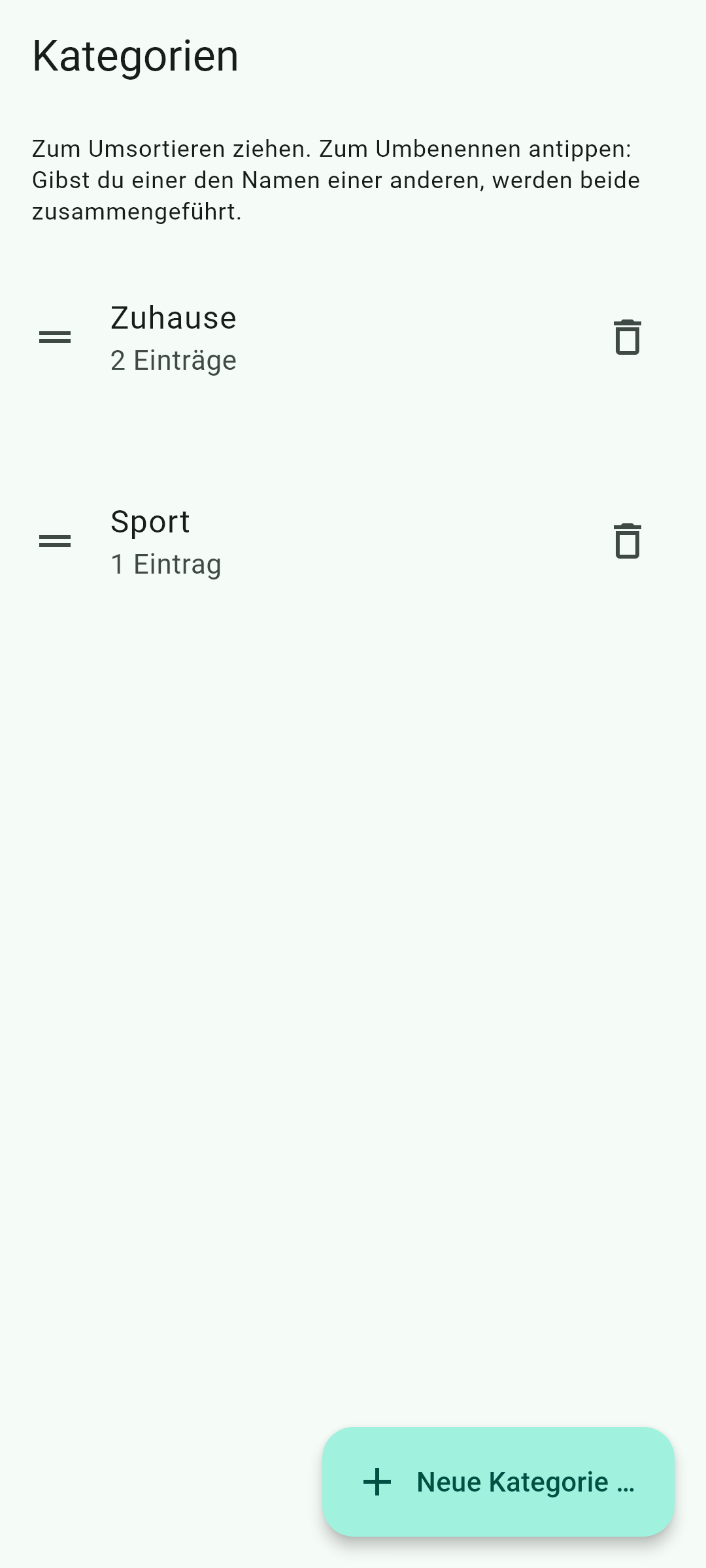
Die App schlägt keine vor und errät nicht, welche zu welchem Eintrag gehört, und das ist Absicht: Shops nennen dieselbe Sache auf fünf verschiedene Arten in fünf Sprachen, und eine automatische Kategorie endet als Sammelbecken. Du legst sie an, ordnest sie, benennst sie um und führst sie zusammen.
 Automatische Prüfung
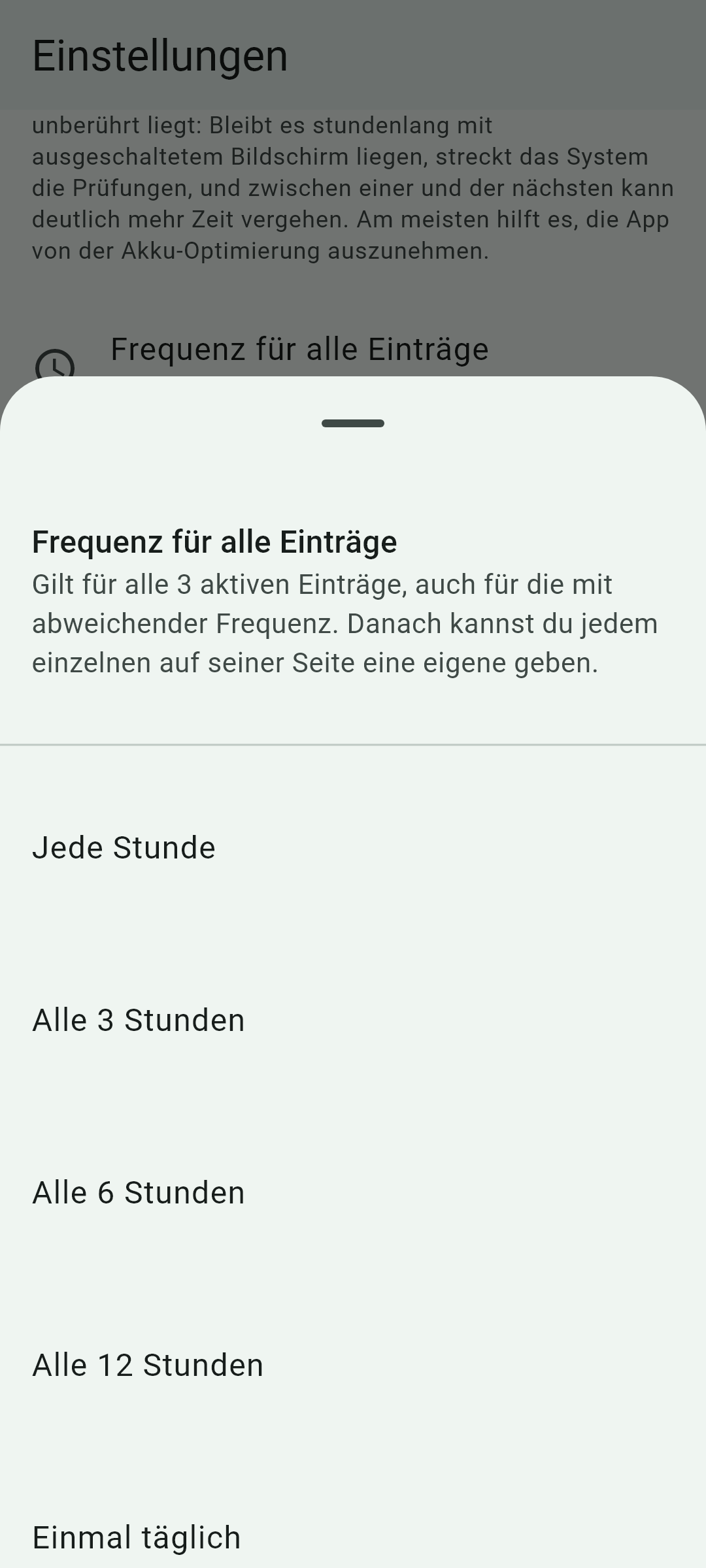
Die App prüft die Preise von allein, auch im geschlossenen Zustand. Du kannst die Frequenz für jeden Eintrag einzeln festlegen oder für alle zusammen, von einmal pro Stunde bis einmal am Tag. Zwischen zwei Abfragen desselben Produkts liegt immer mindestens eine Stunde, aus Rücksicht auf den Shop und weil häufigeres Prüfen Akku und Datenvolumen kostet, ohne fast je etwas Neues zu finden. Und das muss man klar sagen: Den genauen Zeitpunkt bestimmt Android, nicht die App — die Frequenz, die du wählst, heißt «nicht häufiger als das» und nicht «genau alle so lange».
 Akku und Hintergrund
Damit die App dich bei geschlossener App benachrichtigen kann, muss das System sie aufwachen lassen, und viele Handys stoppen sie, um Akku zu sparen. Die App erkennt den Hersteller deines Telefons und nennt dir die konkreten Schritte für dieses Gerät, mit einer Schaltfläche, die den Systembildschirm direkt öffnet. Und sie meldet sich von allein, wenn sie zu lange nicht arbeiten konnte.

 Wenn ein Shop sich nicht lesen lässt
Manche Shops veröffentlichen den Preis nicht mehr, ändern die Seite oder weisen die Abfrage ab. Die App erklärt dir, was passiert ist, und statt zu drängen, streckt sie die Versuche bis auf einmal am Tag; zum normalen Rhythmus kehrt sie zurück, sobald eine Abfrage gelingt. Verlangt der Shop den Nachweis, dass ein Mensch dahintersteht, zeigt sie ihn dir, damit du ihn löst: Sie tut es nie von sich aus.
 Das Protokoll
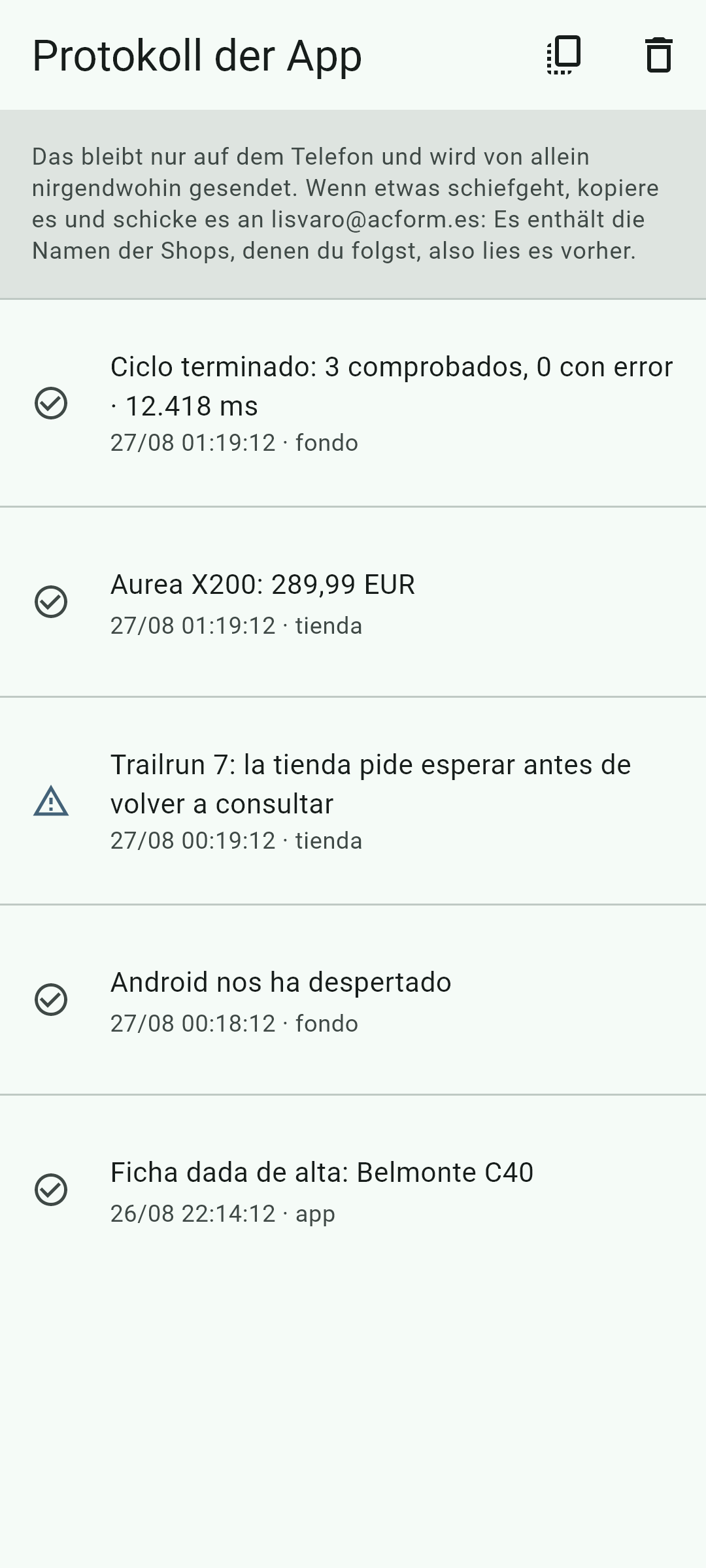
Die App führt ein Protokoll über das, was sie tut: wann Android sie geweckt hat, was sie geprüft hat und was fehlgeschlagen ist. Du siehst es in den Einstellungen und kopierst es mit einer Schaltfläche komplett, um es in eine Nachricht an den Support einzufügen. Damit ist in einer Minute erkannt, was per E-Mail fünf Nachrichten kostet.
Deine Daten
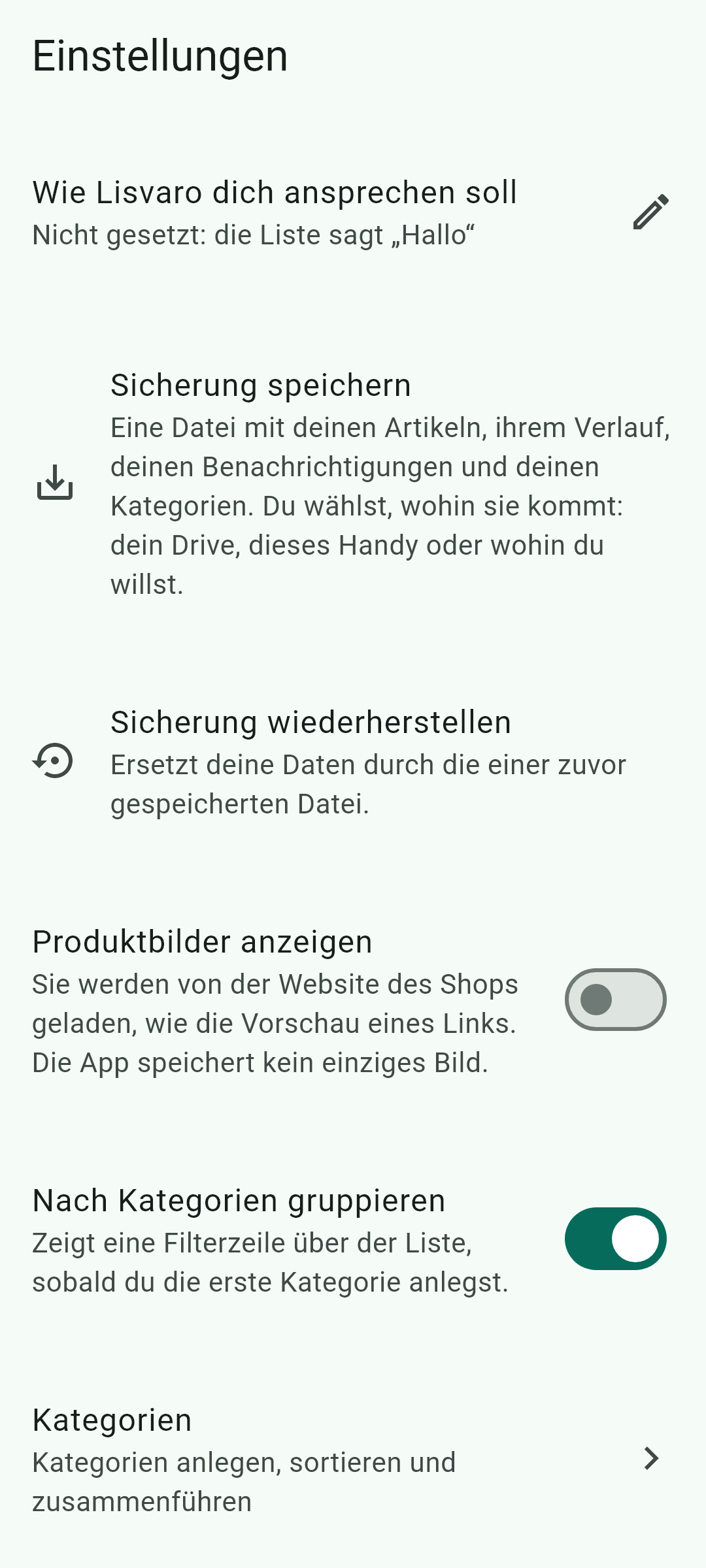
Kein Konto und keine Anmeldung: Deine Artikel, ihr Verlauf, deine Benachrichtigungen und deine Notizen leben auf diesem Handy, nicht auf einem Server von uns. Zu jedem Artikel bewahrt die App außerdem auf, was der Shop offen veröffentlicht — Beschreibung und Bewertung —, damit du ihn Monate später wiedererkennst; es wird für nichts Automatisches verwendet. Wenn du in den Einstellungen eingetragen hast, wie die App dich ansprechen soll, wird dieser Name hier wie alles andere gespeichert: Er dient nur zur Begrüßung in deiner Liste, geht an keinen Shop und erscheint nicht in den Hinweisen. Die einzige Verbindung zu einem Server von uns ist die, die um Erlaubnis bittet, eBay-Anzeigen zu lesen, und sie überträgt nichts darüber, welchen Produkten du folgst. Produktbilder sind standardmäßig aus; wenn du sie einschaltest, werden sie von der Website des Shops geladen.
Datenschutzerklärung lesenWas Lisvaro nicht tut
Besser hier gesagt, als hinterher jemanden zu enttäuschen:
- Es sucht keine Produkte und schlägt keine Shops vor: Man gibt ihm konkrete Adressen.
- Es vergleicht keine Preise zwischen Shops.
- Es kauft nichts und drückt keine Schaltflächen für dich.
- Es beobachtet keine Auktionen: Bei einer Auktion steigt das Gebot von allein, und ein Alarm über eine Senkung hätte keine Bedeutung. Die App sagt es dir beim Anlegen des Eintrags, statt ihn anzunehmen und dir ein Diagramm zu zeigen, das nur steigt.
- Es löst keine CAPTCHAs von sich aus: Es zeigt sie dir, damit du sie löst.
- Es verspricht keine Echtzeit: Jeder Eintrag sagt, wann er wirklich geprüft wurde.