Se gli avvisi non arrivano, quasi sempre è questo
Per avvisarti con l'applicazione chiusa, il sistema deve lasciarla svegliare, e molti telefoni la fermano per risparmiare batteria. L'applicazione riconosce il produttore del tuo telefono e ti indica i passaggi precisi per quel modello, con un pulsante che apre direttamente la schermata di sistema dove si cambia.
Vai alla sezione sulla batteria
 Aggiungere un prodotto
Copia l’indirizzo della pagina del prodotto nel negozio e incollalo nell’applicazione, oppure condividilo dal browser. Lisvaro legge il prezzo di quella pagina: non cerca prodotti né propone negozi. Aggiungendolo scegli cosa farne: seguirne il prezzo o salvarlo nella wishlist. Se la scheda offre più formati —taglie, colori, gusti—, scegli quello che vuoi seguire; se non scegli, l’applicazione ti dice quale ha preso.

 Condividere, nei due sensi
Non serve copiare e incollare indirizzi. Mentre navighi in un negozio —nel browser o nell’app del negozio stesso— usa «Condividi» e scegli Lisvaro: si apre con l’indirizzo già inserito e devi solo dire se vuoi seguirne il prezzo o salvarlo. Funziona da qualsiasi punto in cui ci sia un link, compreso un messaggio che ti hanno mandato. E al contrario: dalla scheda di un prodotto, «Condividi» manda il suo nome, il prezzo che è stato letto con la data in cui è stato letto, e il link del negozio. Alla fine si aggiunge una riga con il nome dell'applicazione e il suo indirizzo, perché chi lo riceve sappia da dove viene. La tua nota non viaggia mai.
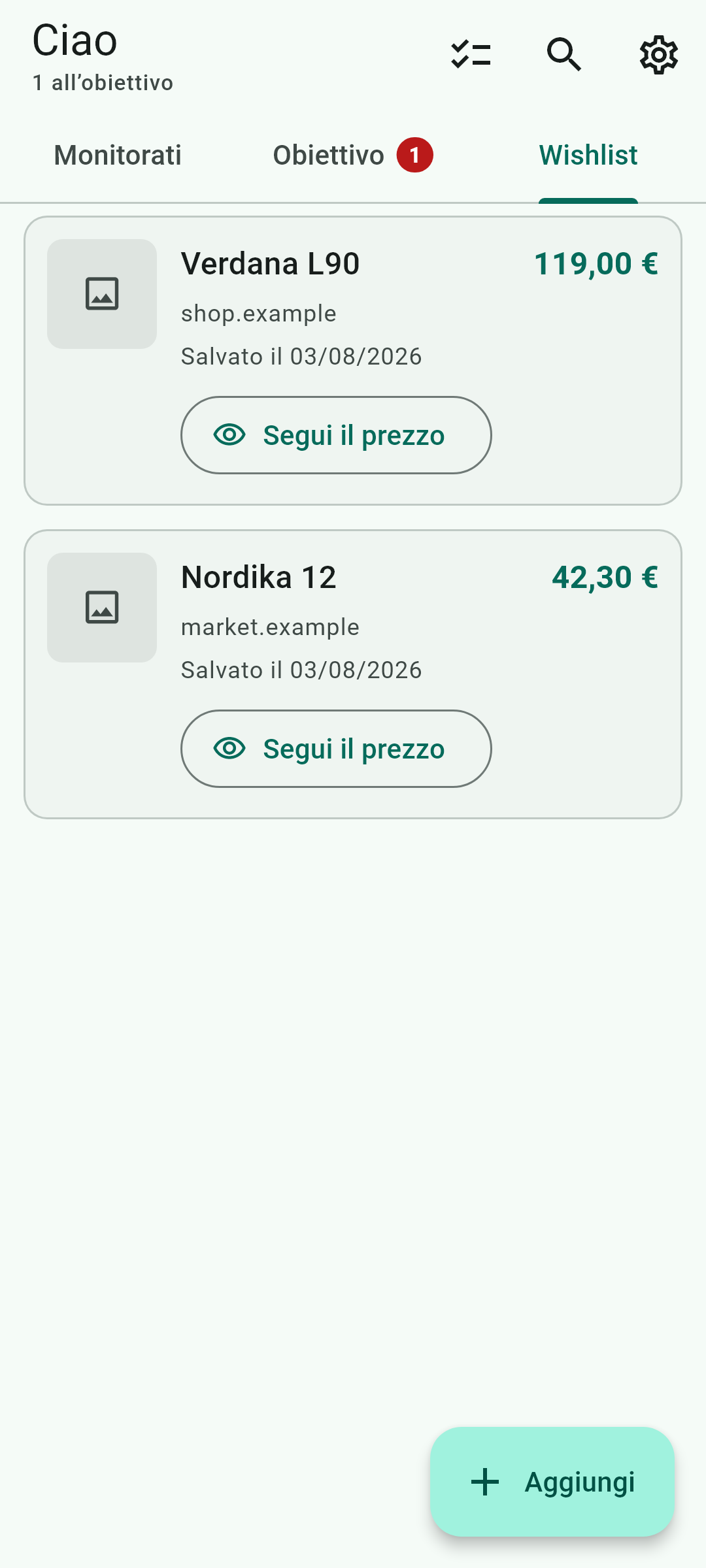
 La wishlist
Non tutto ciò che ti interessa va sorvegliato. Quando aggiungi un indirizzo puoi salvarlo nella wishlist invece di seguirne il prezzo: resta con la sua foto, il suo nome e il prezzo di quel giorno, e non viene più consultato. Quando decidi di sorvegliarlo,  lo passa al monitoraggio. In qualsiasi scheda,
  la segna nella wishlist senza smettere di seguirne il prezzo, e smette di sorvegliarla senza eliminarla. Ciò che è salvato non conta nel numero di schede che puoi seguire.
 Avvisi di ribasso
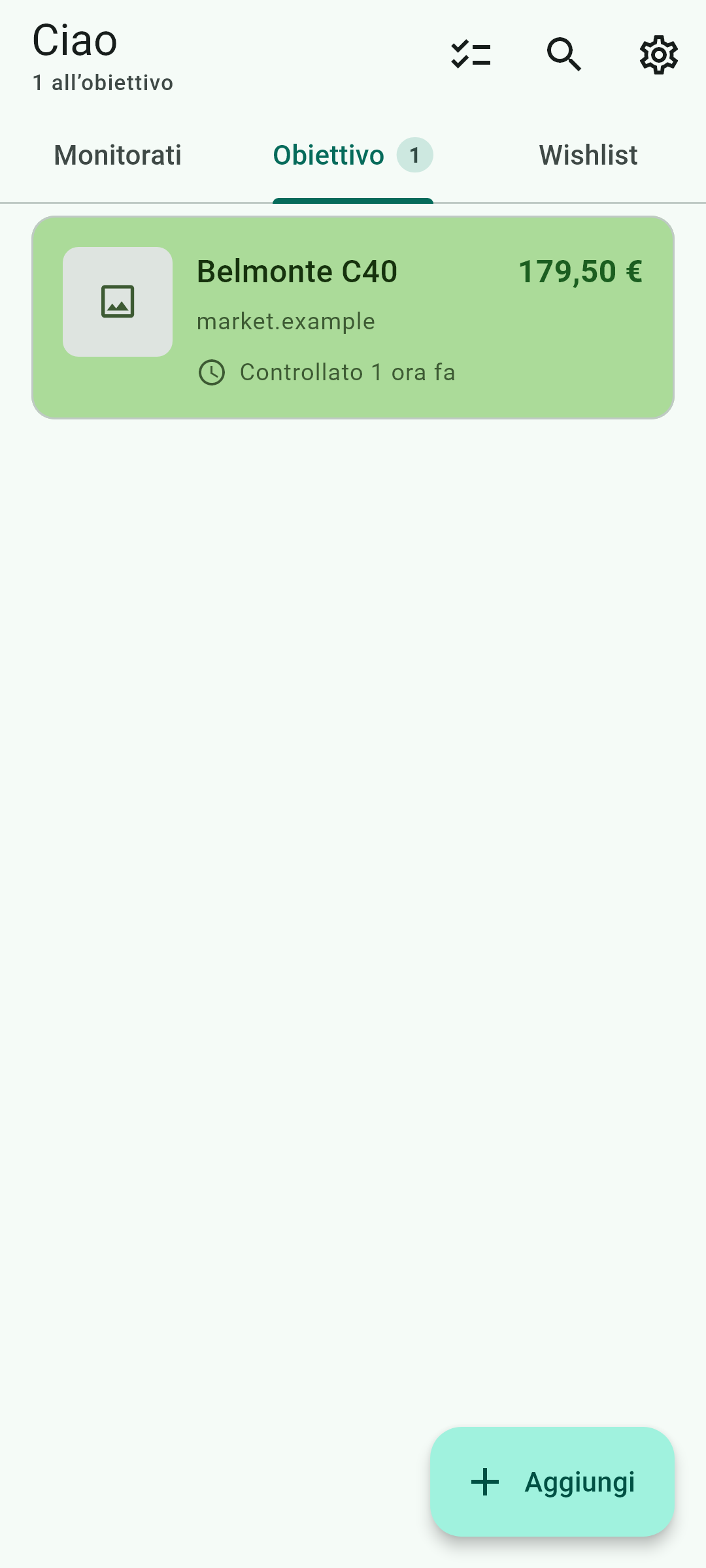
Ogni prodotto può avere più avvisi. Un avviso di prezzo scatta quando il prezzo raggiunge la cifra che imposti. Un avviso di sconto scatta alla percentuale voluta, calcolata sul prezzo più alto degli ultimi 30 giorni — un prezzo che è esistito davvero, che non si fa ingannare da un barrato gonfiato — oppure sul prezzo precedente dichiarato dal negozio, che avvisa più spesso. Quando un avviso si verifica, il telefono te lo segnala anche con l'app chiusa: la notifica compare sopra lo schermo e, toccandola, si apre la scheda del prodotto. Se debba suonare o no lo decidi nelle impostazioni dell'app; il suono è quello che il sistema assegna all'app. Nella lista, inoltre, la scheda di quel prodotto resta verde finché il prezzo continua a soddisfare l'avviso: la notifica arriva una volta sola, il verde è ciò che continua a dirtelo tre giorni dopo.

 Avvisi di ritorno in vendita
Un prodotto esaurito non cala di prezzo: aspettare un ribasso non porta da nessuna parte, quello che si può chiedere è di essere avvisati quando torna. Oltre agli avvisi di prezzo e di sconto, ogni prodotto accetta un avviso di disponibilità, che scatta appena il negozio lo rimette in vendita. Se segui un formato o un gusto preciso di una scheda che ne ha diversi, si guarda la disponibilità di quello e non quella della scheda intera. L'avviso arriva una volta sola; se il prodotto si esaurisce di nuovo, resta pronto ad avvisarti la volta successiva. Tieni presente che gli avvisi di prezzo non guardano le scorte: un prodotto esaurito ed economico continua a soddisfare la sua soglia.
 Obiettivo raggiunto
La scheda  raccoglie i prodotti che in questo momento soddisfano uno dei loro avvisi. Entrano ed escono da soli: se il prezzo risale, la scheda sparisce da lì senza che tu debba fare nulla. Quando arriva qualcosa che non hai ancora visto, la scheda pulsa finché non la apri. Se hai attivato «riduci movimento», non pulsa: il numero resta segnato in rosso.
 L'ordine della tua lista
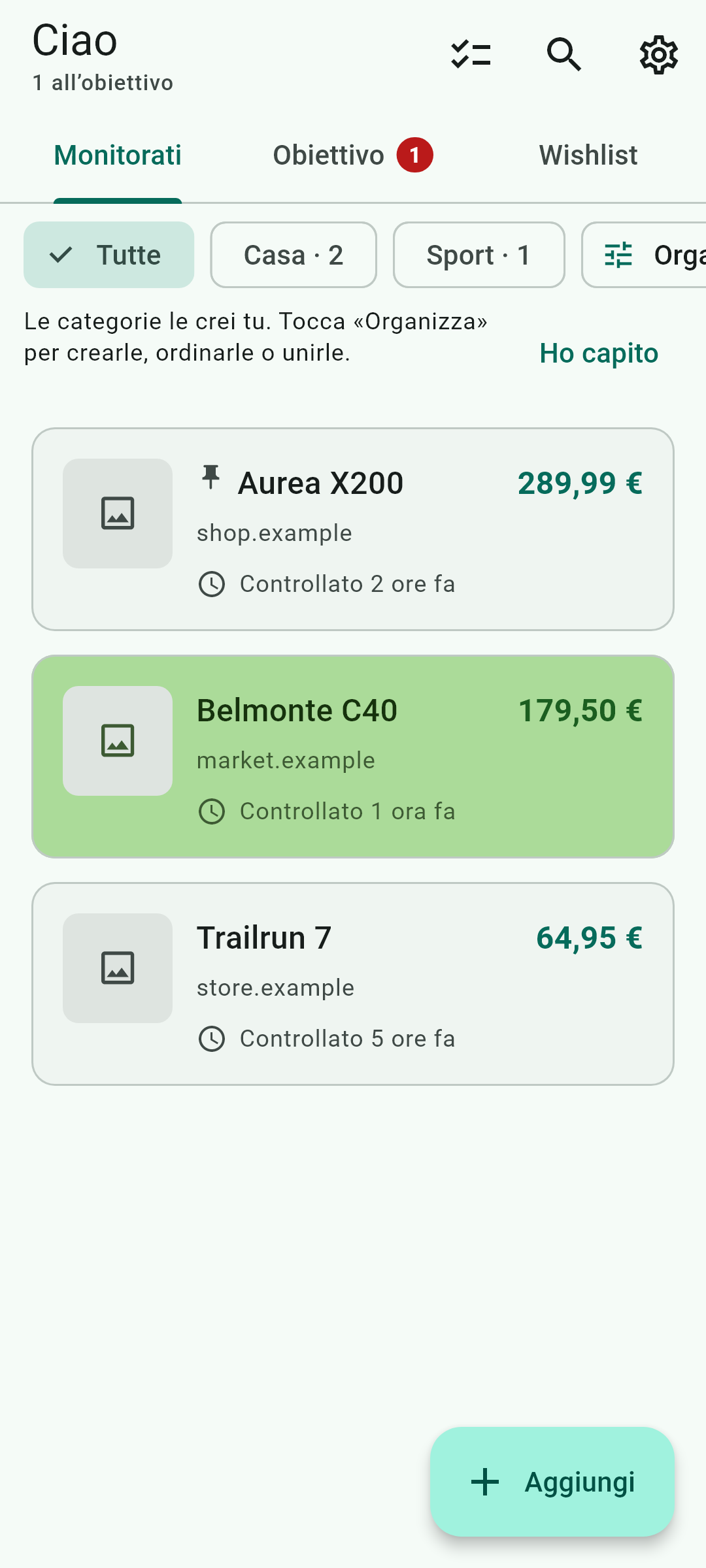
In «Monitorati» le schede stanno nell’ordine che vuoi: tieni premuta una e trascinala altrove, e quell’ordine resta salvato sul telefono. Con  puoi fissarne una in cima, e lì rimane qualunque cosa accada. Senza nulla fissato, i prodotti che hanno raggiunto il loro obiettivo si mostrano in alto finché il prezzo regge, e tornano al loro posto appena non è più così; finché non trascini nulla, vanno dalla più recente alla più vecchia.
 Selezionare ed eliminare più schede insieme
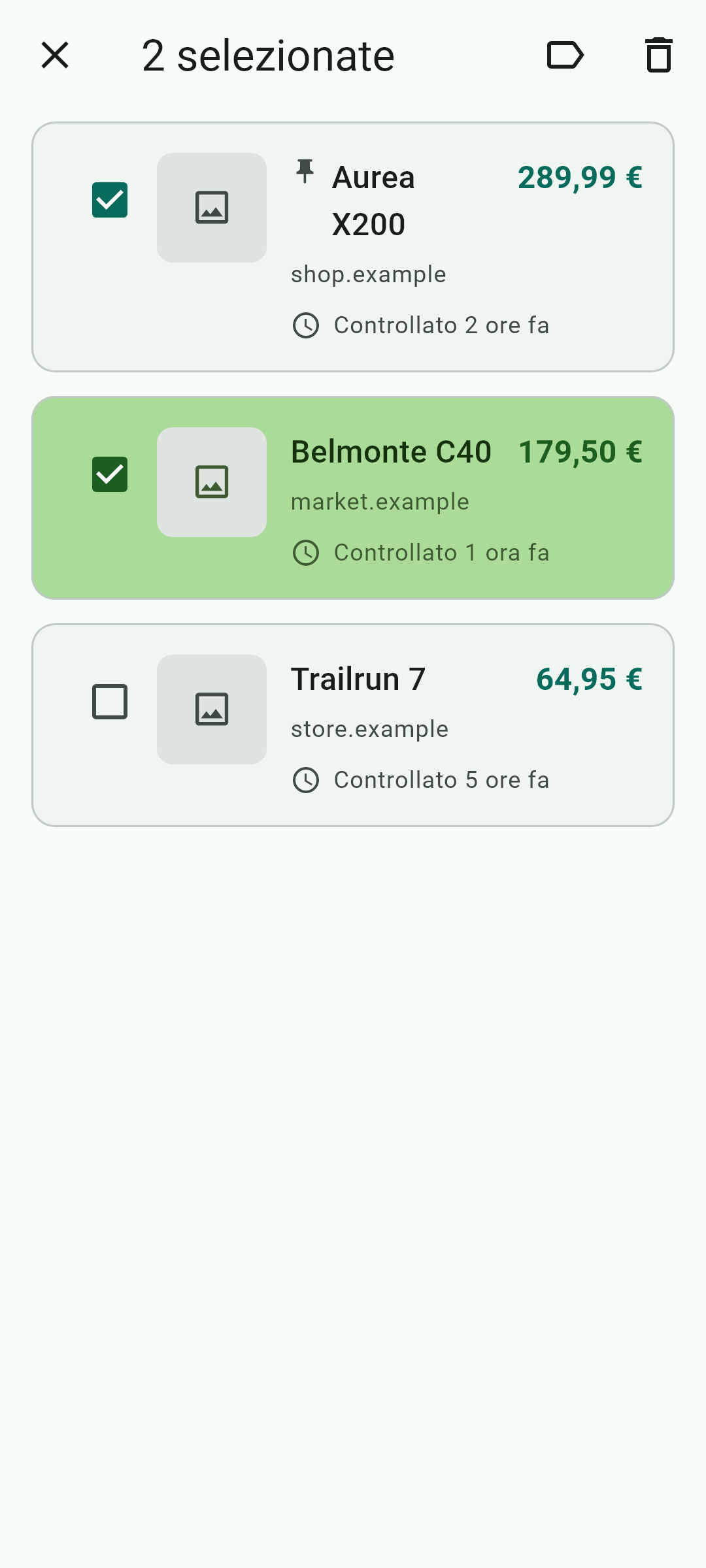
Con  , in alto nella lista, entri in modalità selezione: da lì un solo tocco spunta ogni scheda, senza doverla aprire. Con quelle spuntate puoi
  eliminarle tutte insieme —ti dice quante sono prima di farlo, perché si portano via cronologia e avvisi e non si può annullare— e, in «Monitoraggio», spostarle in una volta in una categoria. Funziona uguale nella Wishlist, dove si offre solo eliminare. È anche l'unico modo di eliminare una scheda bloccata dal limite della versione gratuita, perché quelle non si aprono.
 La tua nota
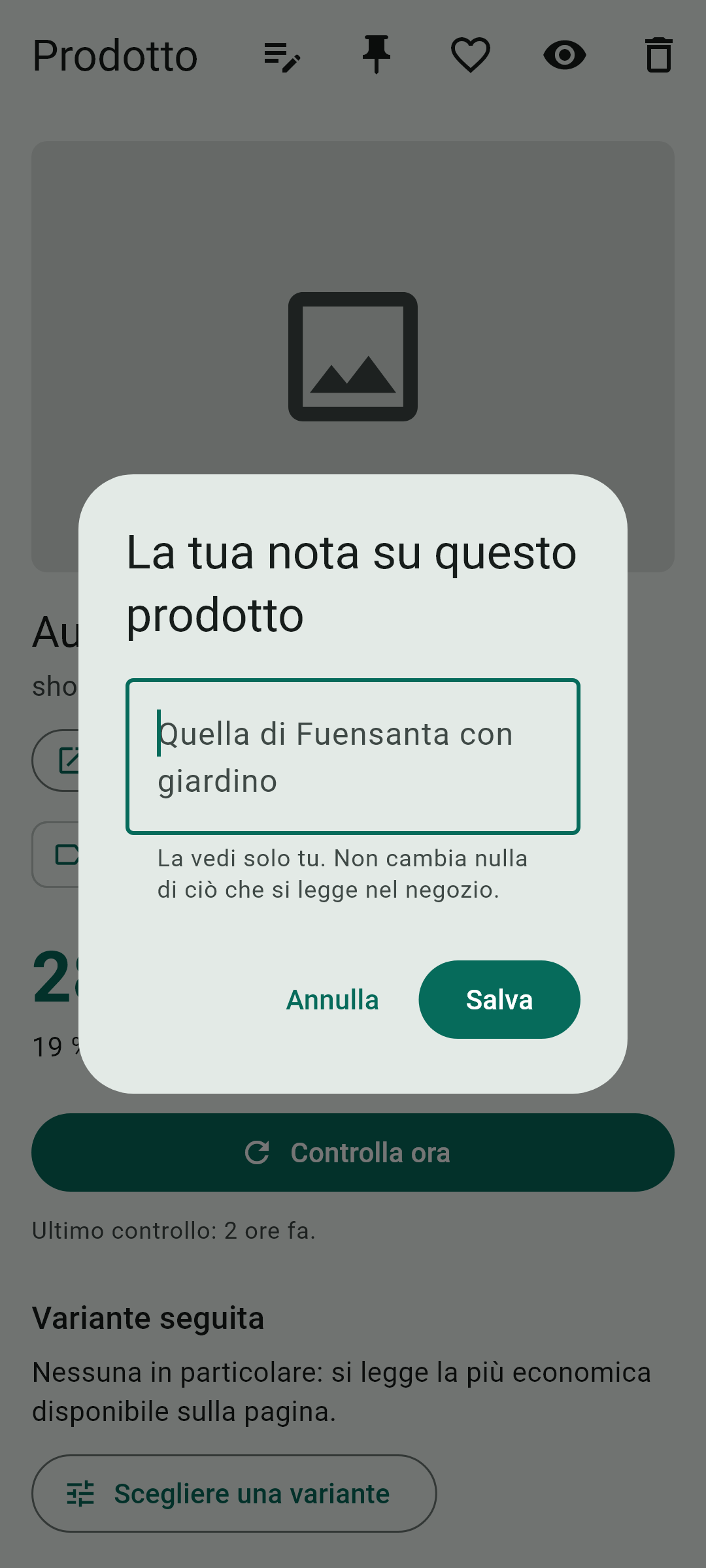
Il nome di un prodotto è quello pubblicato dal negozio e non si può cambiare: così sai sempre quale scheda stai guardando. Il tuo va a parte, con  : una nota che vedi solo tu, mostrata sotto il nome e nell’elenco. Serve a riconoscere una scheda che il negozio chiama «Casa in via Altozano» e che tu pensi come «quella di Fuensanta con giardino». Non viene inviata da nessuna parte né usata per nulla di automatico.
 Controllo automatico
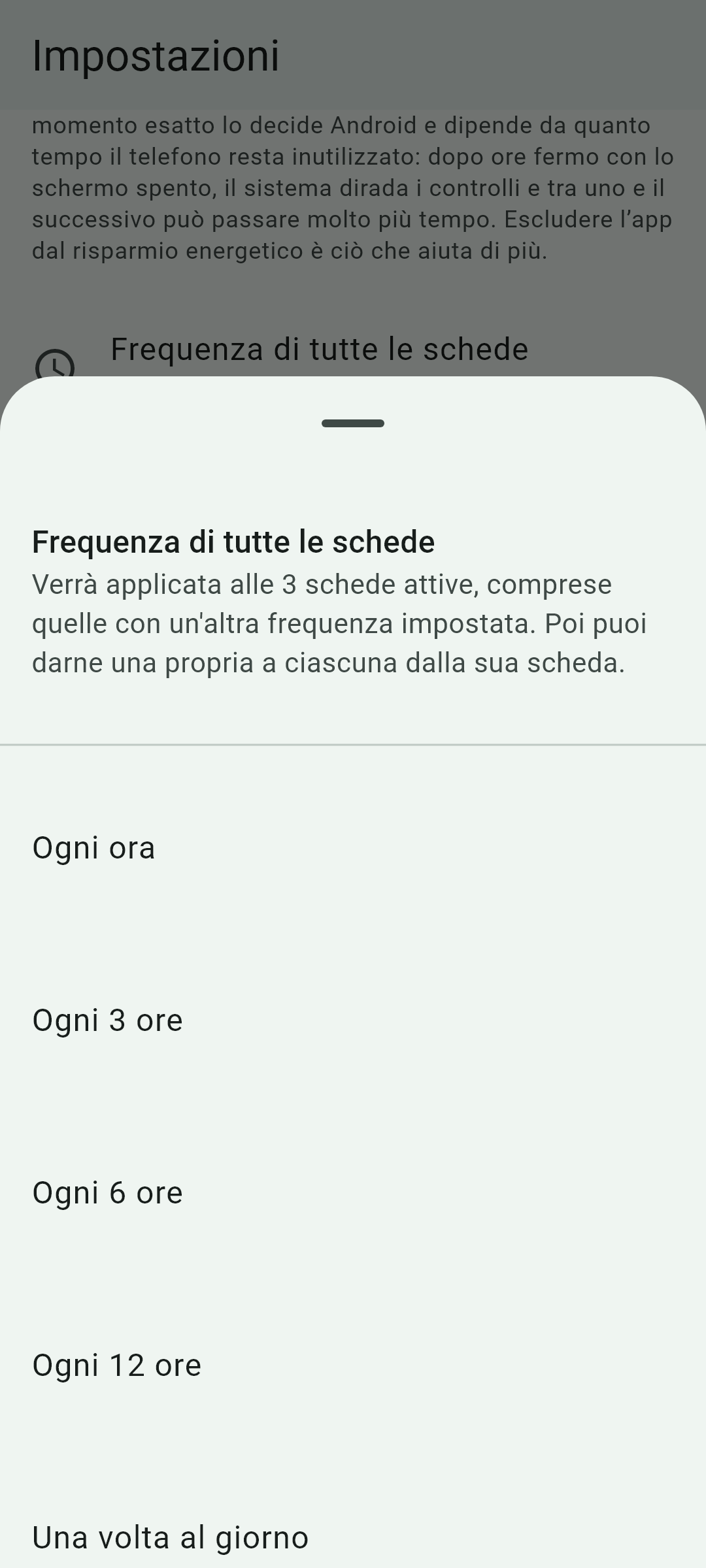
L'app controlla i prezzi da sola, anche quando è chiusa. Puoi impostare la frequenza di ogni scheda, o quella di tutte insieme dalle impostazioni dell'app: da una volta all'ora a una volta al giorno. Tra due consultazioni dello stesso prodotto passa sempre almeno un'ora, per correttezza verso il negozio e perché controllare più spesso consuma batteria e dati senza quasi mai trovare nulla di nuovo; alcuni negozi impongono attese più lunghe, e la scheda te lo segnala.
 Storico e grafico
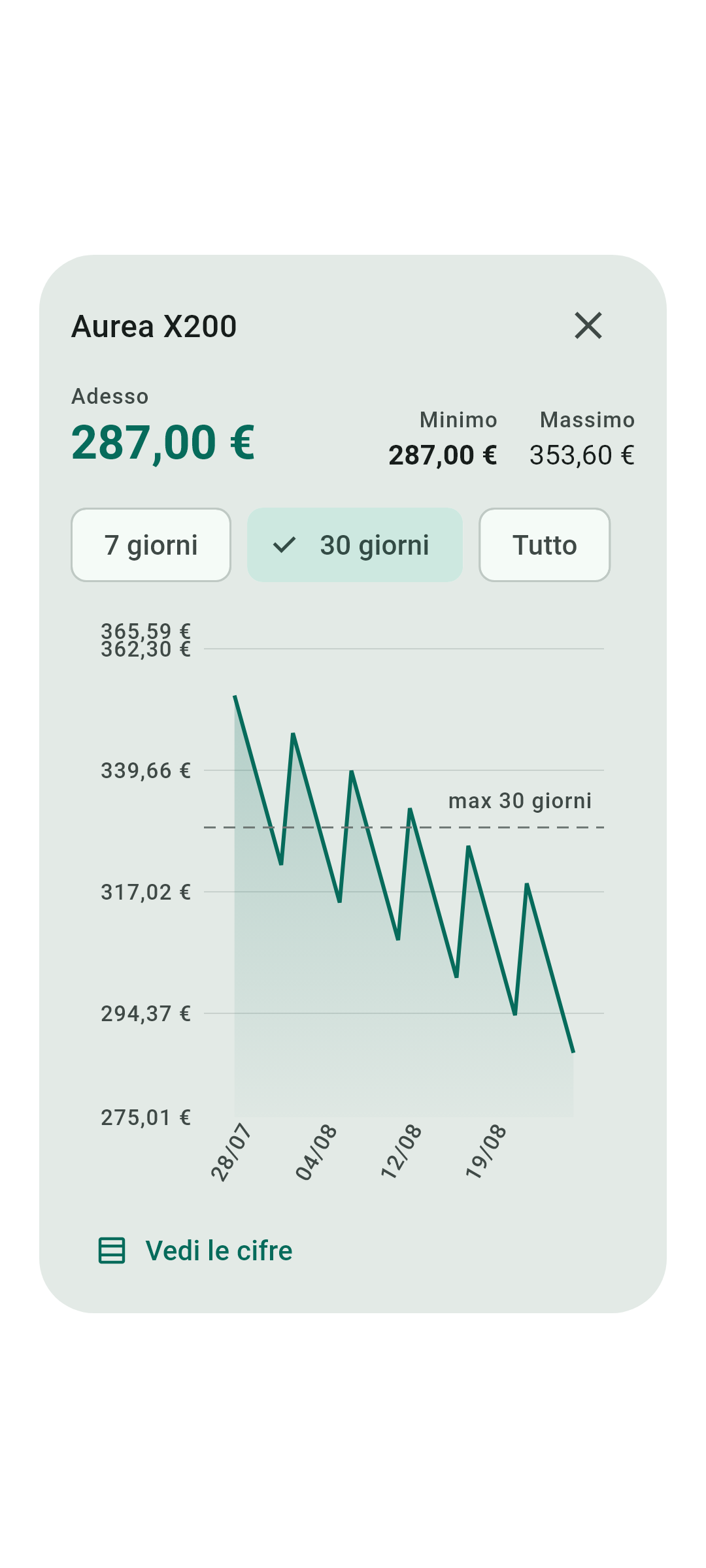
Ogni rilevazione si salva sul telefono e si disegna nella scheda del prodotto. Quello storico è ciò che permette di calcolare uno sconto reale su 30 giorni. Tocca il grafico per aprirlo in grande  : lì puoi scegliere il periodo, percorrerlo con il dito per vedere il prezzo di ogni giorno e vedere quanto manca al tuo obiettivo. Se le rilevazioni sono troppe per disegnarle una a una, si raggruppano per giorno —la linea segna il prezzo di chiusura e la fascia, quanto si è mosso— e viene detto sotto. Puoi anche vedere le cifre in forma di elenco. Dalla scheda si apre la pagina del negozio per comprare
  .
.
 Quando un negozio non si lascia leggere
Alcuni negozi smettono di pubblicare il prezzo, cambiano la scheda o rifiutano la richiesta. L'app ti spiega cosa è successo e, invece di insistere, dirada i tentativi fino a una volta al giorno; torna al ritmo normale appena una lettura riesce. Se il negozio chiede di verificare che ci sia una persona, l'app te lo mostra perché sia tu a rispondere: non lo fa mai da sola.
 Batteria e sfondo
Per avvisarti con l'app chiusa, il sistema deve lasciarla svegliare. Molti telefoni la fermano per risparmiare batteria, e allora non ci sono né controlli né avvisi. L'app ti guida a concederle quell'eccezione e ti avverte se da troppo tempo non riesce a lavorare.

 I tuoi dati
Nessun account e nessuna registrazione: i prodotti, il loro storico, i tuoi avvisi e le tue note vivono su questo telefono, non su un server nostro. Di ogni scheda si conserva anche ciò che il negozio pubblica apertamente —la descrizione e il punteggio— perché tu possa riconoscerla mesi dopo; non si usa per nulla di automatico. Se nelle Impostazioni hai scritto come vuoi che l’app si rivolga a te, quel nome si conserva qui come il resto: serve solo a salutarti nella tua lista, non viaggia verso nessun negozio e non compare negli avvisi. L’unica connessione a un server nostro è quella che chiede il permesso di leggere gli annunci di eBay, e non trasporta nulla su quali prodotti segui. Le immagini dei prodotti sono disattivate; se le attivi, si caricano dal sito del negozio.
 Cambiare telefono senza perdere lo storico
La cosa di più valore in questa app è lo storico che si accumula mese dopo mese, e perderlo cambiando telefono sarebbe un peccato. Android può includere i dati dell’app nel backup che hai configurato nel tuo account Google: così, con un telefono nuovo o reinstallando, ritrovi la tua lista, il tuo storico e i tuoi avvisi come erano. Quella copia è tua e va sul tuo Drive: noi non la vediamo, non la riceviamo e non possiamo accedervi. Per controllare che sia attivo, guarda nelle impostazioni di Android, in Google › Backup. E se preferisci di no, lo disattivi lì stesso: l’app funziona uguale, solo che allora i suoi dati spariscono davvero del tutto quando la disinstalli.
 La tua copia, dove vuoi tu
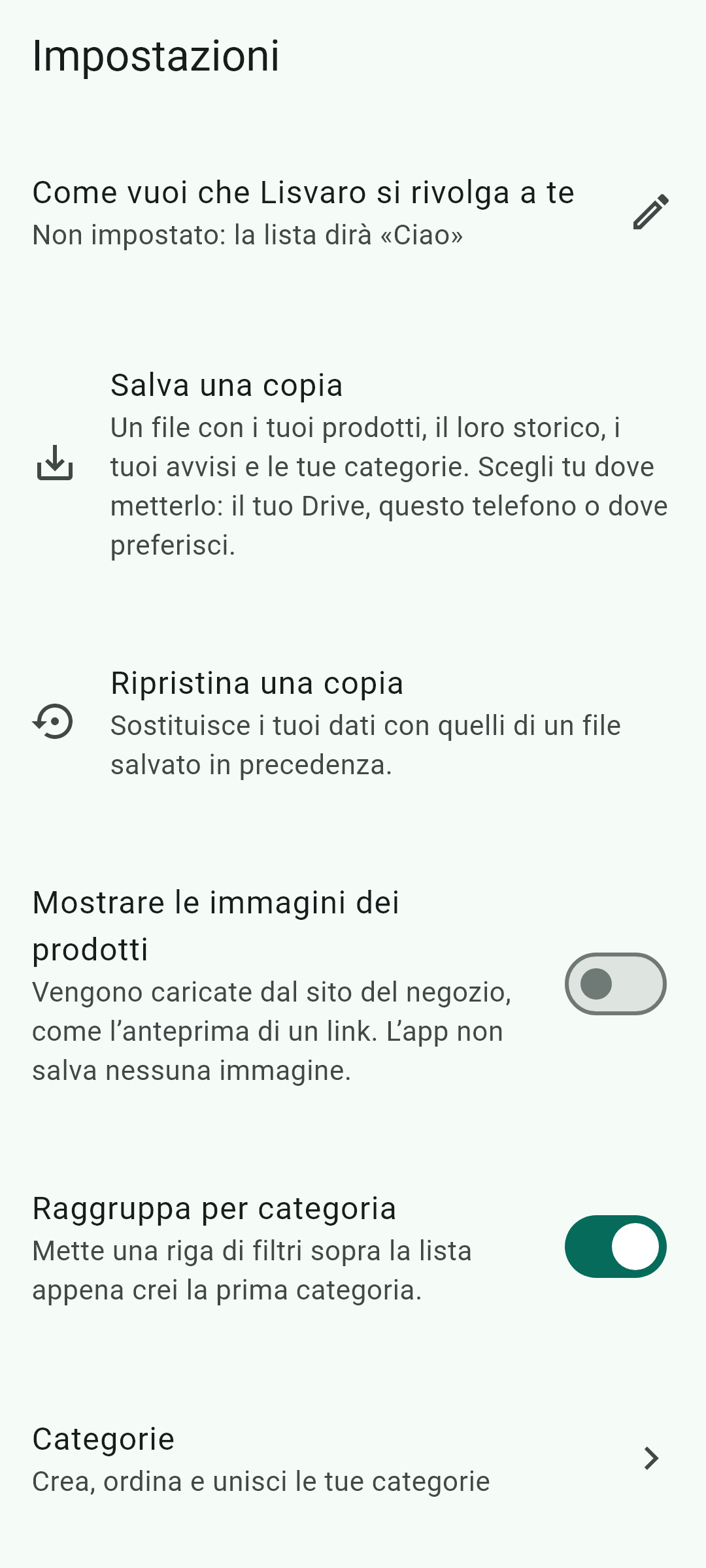
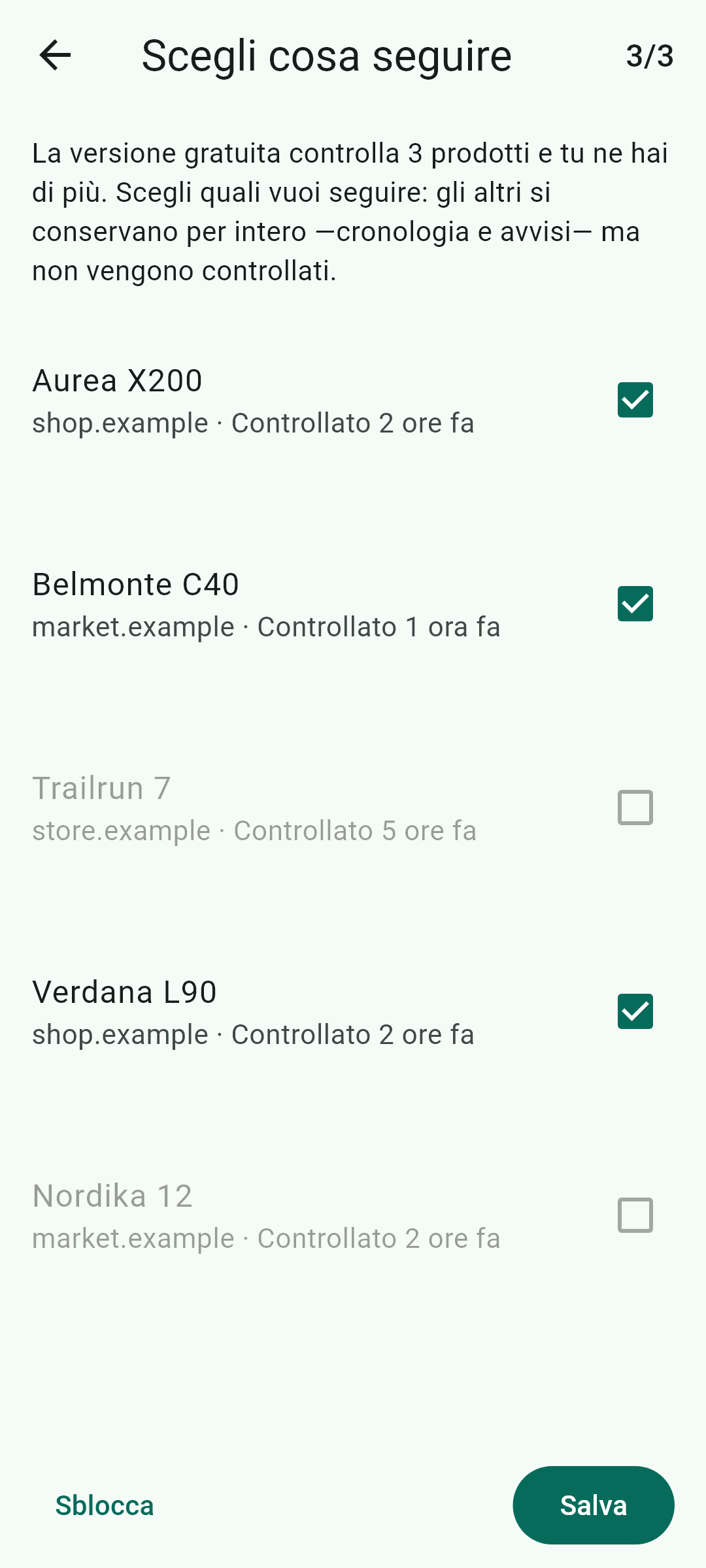
Oltre alla copia automatica di Android, in  Impostazioni puoi salvare la tua quando vuoi. «Salva una copia» scrive un file con i tuoi prodotti, il loro storico, i tuoi avvisi e le tue categorie, e ti lascia scegliere dove metterlo: il tuo Drive, questo telefono, una scheda o qualsiasi altro posto. L’app non entra mai nel tuo Drive e non ti chiede nessun account; passa solo il file al selettore di Android e decidi tu. «Ripristina una copia» fa il contrario, e conviene sapere che **sostituisce** quello che hai adesso: prima ti dice quanti prodotti hai e quanti ne porta la copia, così vedi se hai sbagliato file, e conserva da sé una copia di quello che c’era. Alla fine bisogna chiudere Lisvaro e riaprirlo. E se la copia porta più prodotti di quelli che segue la versione gratuita, alla riapertura ti chiederà quali vuoi seguire: gli altri si conservano per intero, con la loro cronologia e i loro avvisi, ma non vengono controllati.
 Se ci scrivi per un problema
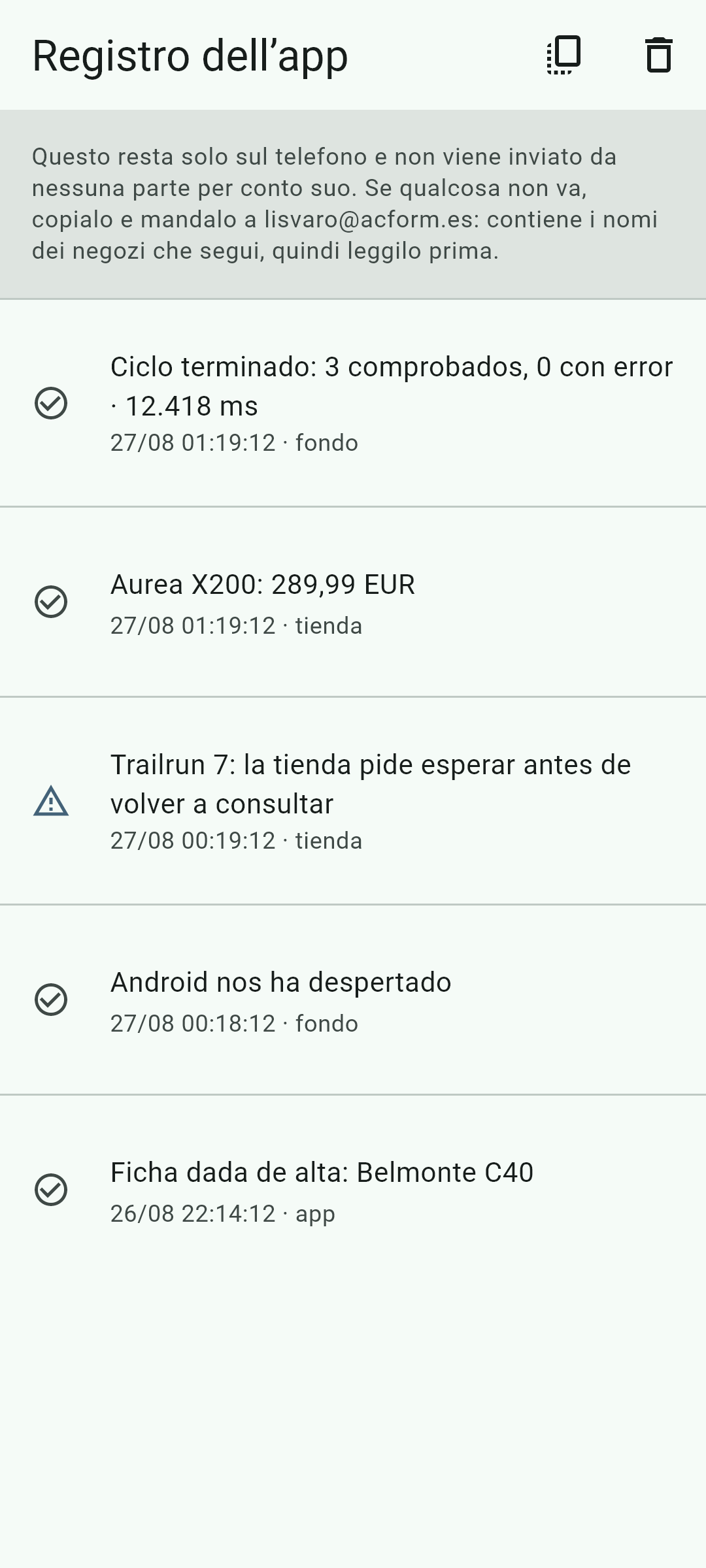
L'applicazione tiene un registro di quello che fa: quando Android l'ha svegliata, che cosa ha controllato e che cosa è fallito. Si trova in Impostazioni › Registro dell'app e si copia tutto intero con un pulsante. Incollalo nel messaggio e il problema si individua in un minuto.
Le righe del registro sono in spagnolo in tutte le lingue: è un testo tecnico che si copia e si invia così com'è.
Lo stesso aiuto, dentro l'applicazione
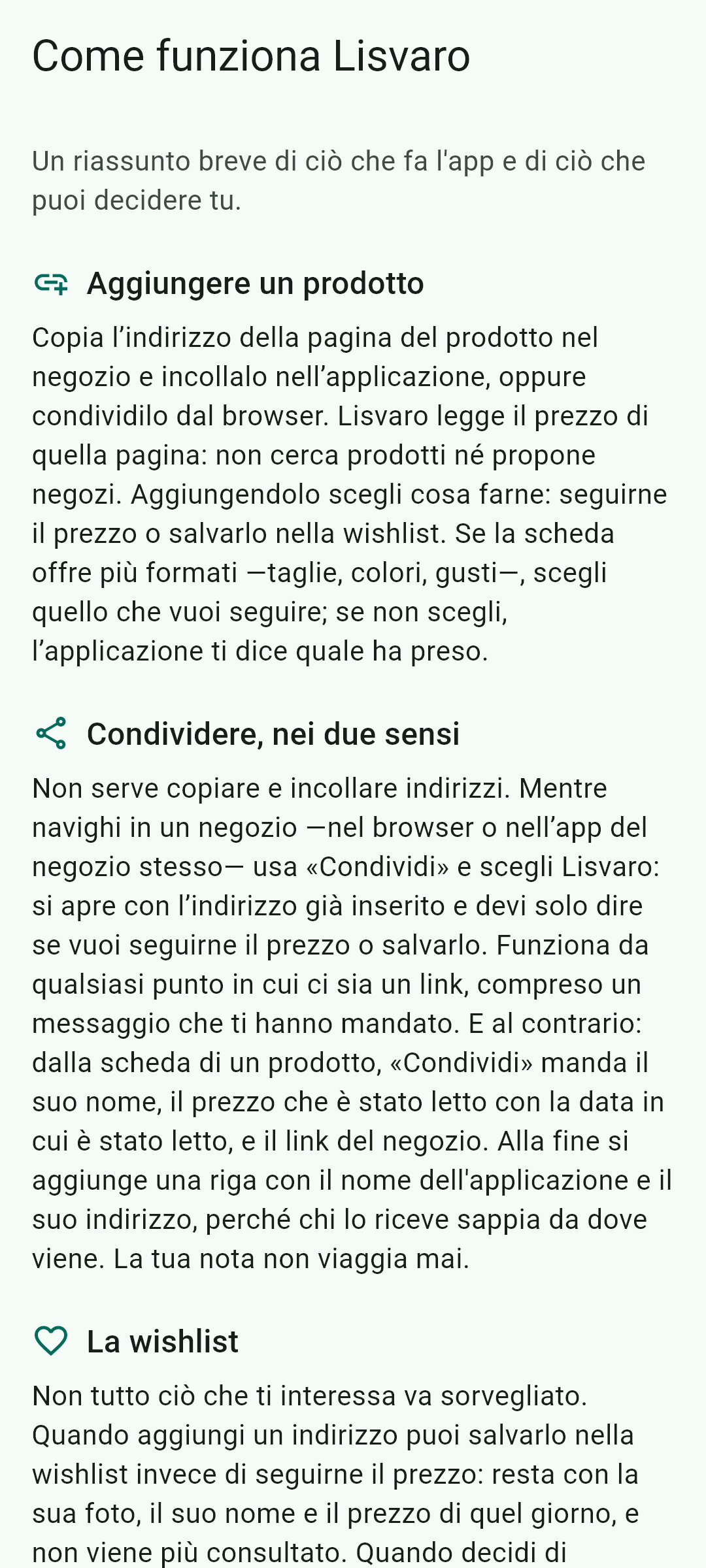
Queste quindici sezioni ci sono anche sul telefono, in Impostazioni › Aiuto e informazioni. È lo stesso testo: se un giorno non coincidessero, vale quello dell'applicazione.
Le icone dell'applicazione
Le stesse che vedi sullo schermo, con il nome esatto che l'applicazione dà loro.
Pulsanti

Aggiungi
Aggiungere un prodotto. È il pulsante flottante della lista.
Sposta nella wishlist
Segna la scheda nella wishlist. Segna, non sposta: si può stare nella wishlist e continuare a monitorare il prezzo.
Fissa in alto
Fissa la scheda in cima a tutta la lista, qualunque cosa accada.
Smetti di monitorare il prezzo
Monitorare o smettere di monitorare il prezzo, senza cancellare la scheda.
Aggiungi una nota
La tua nota sulla scheda: quella che vedi solo tu, a parte il nome che mette il negozio.

Avvisami quando…
Gli avvisi della scheda. Ogni prodotto può averne diversi.
Ingrandisci
Apre il grafico in grande.
Obiettivo
La scheda di ciò che in questo momento soddisfa il suo avviso.
Smetti di seguire
Cancella la scheda e il suo storico.
Seleziona schede
Avvia la selezione multipla, per agire su più schede alla volta.
Impostazioni
Apre le impostazioni.
Vedi nel negozio
Apre la pagina del prodotto nel negozio, per comprare.

Cerca
Apre la ricerca, che filtra fra le tue schede.

Condividi
Condivide il prodotto con il prezzo che stai vedendo.

Controlla ora
Controlla il prezzo adesso.

Categoria
La categoria della scheda, e come cambiarla.
Copiare per inviarlo
Copia l'intero registro per inviarlo.
Segnali che lo schermo mostra senza nominarli