Si no te llegan los avisos, casi siempre es esto
Para avisarte con la aplicación cerrada, el sistema tiene que dejarla despertar, y muchos móviles la detienen para ahorrar batería. La aplicación detecta el fabricante de tu teléfono y te da los pasos concretos de ese móvil, con un botón que abre directamente la pantalla del sistema donde se cambia.
Ver el apartado de batería
 Añadir un producto
Copia la dirección de la página del producto en la tienda y pégala en la aplicación, o compártela desde el navegador. Lisvaro lee el precio de esa página: no busca productos ni propone tiendas. Al añadirla eliges qué hacer con ella: seguir su precio o guardarla en la Wishlist. Si la ficha ofrece varios formatos —tallas, tamaños, colores, sabores—, elige el que quieres seguir; si no eliges, la aplicación te dice cuál ha tomado.

 Compartir, en los dos sentidos
No hace falta copiar y pegar direcciones. Mientras navegas por una tienda —en el navegador o en la app de la propia tienda—, usa «Compartir» y elige Lisvaro: se abre con la dirección puesta y solo tienes que decir si quieres seguir su precio o guardarla. Funciona desde cualquier sitio donde haya un enlace, incluido un mensaje que te hayan mandado. Y al revés: desde la ficha de un producto, «Compartir» manda su nombre, el precio que se leyó con la fecha en que se leyó, y el enlace de la tienda. Al final se añade una línea con el nombre de la aplicación y su dirección, para que quien lo reciba sepa de dónde viene. Tu nota no viaja nunca.
 La Wishlist
No todo lo que te interesa hay que vigilarlo. Al añadir una dirección puedes guardarla en la Wishlist en vez de seguir su precio: se queda con su foto, su nombre y el precio que tenía ese día, y no se vuelve a consultar nunca. Cuando decidas vigilarla,  la pasa a seguimiento. En cualquier ficha,
  la marca en la Wishlist sin dejar de seguir su precio, y deja de vigilarla sin borrarla. Lo guardado no cuenta para el número de fichas que puedes seguir.

 Avisos de bajada
Cada producto puede tener varios avisos. Uno por precio salta cuando el precio llega a la cifra que fijes. Uno por descuento salta al alcanzarse el porcentaje, y puedes medirlo sobre el precio máximo de los últimos 30 días —un precio que existió de verdad, así que no se deja engañar por un tachado inflado— o sobre el precio anterior que anuncia la tienda, que avisa más veces. Cuando un aviso se cumple, el móvil te lo notifica aunque la aplicación esté cerrada: la notificación aparece sobre la pantalla y, al tocarla, se abre la ficha del producto. Que suene o no lo decides en los ajustes de la aplicación; el tono es el que el sistema tenga asignado a la aplicación. Además, en la lista esa ficha se queda de color verde mientras el precio siga cumpliendo el aviso: la notificación llega una vez, el verde es lo que te lo sigue diciendo tres días después.

 Avisos de vuelta a la venta
Un producto agotado no baja de precio, así que esperar una rebaja no lleva a ninguna parte: lo que sí se puede pedir es que te avisen cuando vuelva. Además de los avisos por precio y por descuento, cada producto admite un aviso de disponibilidad, que salta en cuanto la tienda lo vuelve a poner a la venta. Si sigues un formato o un sabor concreto de una ficha que tiene varios, se mira la disponibilidad de ese y no la de la ficha entera. El aviso llega una vez; si el producto se agota otra vez, queda listo para volver a avisarte. Ten en cuenta que los avisos de precio no miran las existencias: un producto agotado y barato sigue cumpliendo su umbral.
 Objetivo alcanzado
La pestaña  reúne las fichas que ahora mismo cumplen alguno de sus avisos. Entran y salen solas: si el precio vuelve a subir, la ficha desaparece de ahí sin que tengas que hacer nada. Cuando llega algo que todavía no has visto, la pestaña late hasta que la abres. Si tienes activado «reducir movimiento» en el móvil, no late: el número se queda marcado en rojo.

 El orden de tu lista
En «Seguimiento» las fichas van en el orden que tú quieras: mantén pulsada una y arrástrala a otro sitio, y ese orden se guarda en el móvil. Con  puedes clavar una arriba del todo, y ahí se queda pase lo que pase. Sin clavar nada, los productos que han llegado a su objetivo se enseñan arriba mientras el precio aguante, y vuelven a su sitio en cuanto deja de cumplirse; mientras no arrastres nada, se ven de la más reciente a la más antigua.
 Seleccionar y borrar varias a la vez
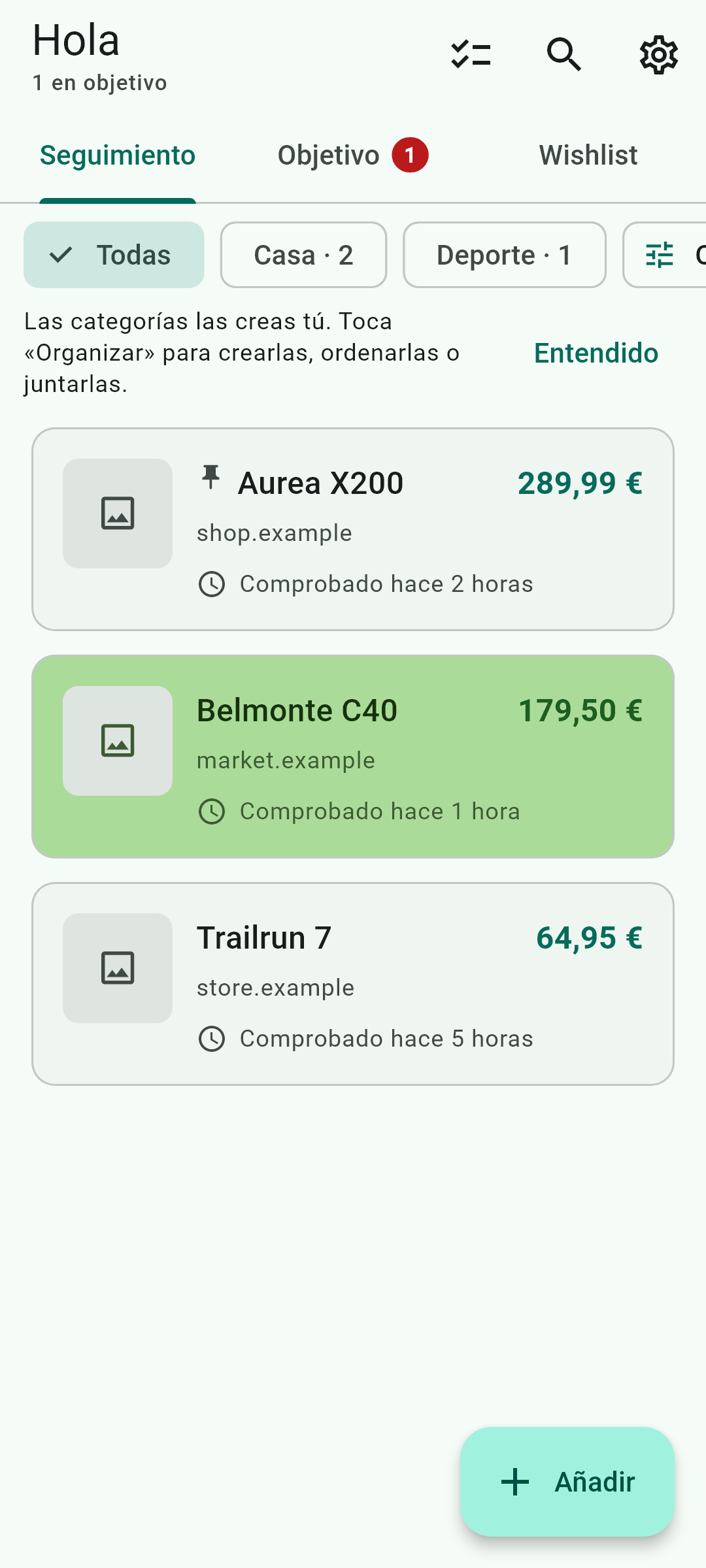
Con  , arriba en la lista, entras en modo selección: a partir de ahí un solo toque marca cada ficha, sin tener que abrirla. Con las marcadas puedes
  borrarlas todas de golpe —te dice cuántas son antes de hacerlo, porque se llevan su historial y sus avisos y eso no se puede deshacer— y, en «Seguimiento», moverlas de una vez a una categoría. Funciona igual en la Wishlist, donde solo se ofrece borrar. Es además la única forma de borrar una ficha bloqueada por el límite de la versión gratuita, porque a esas no se entra.
 Tu nota en una ficha
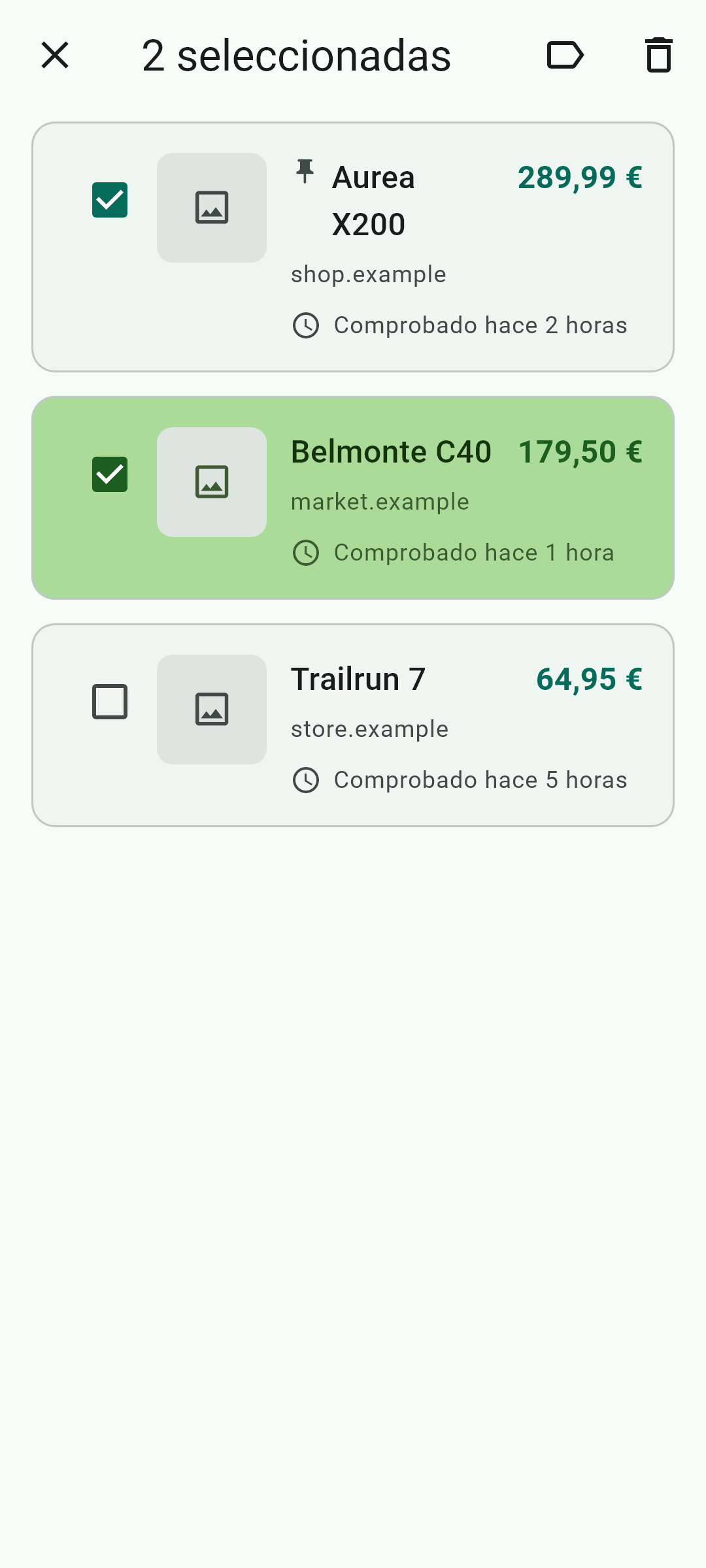
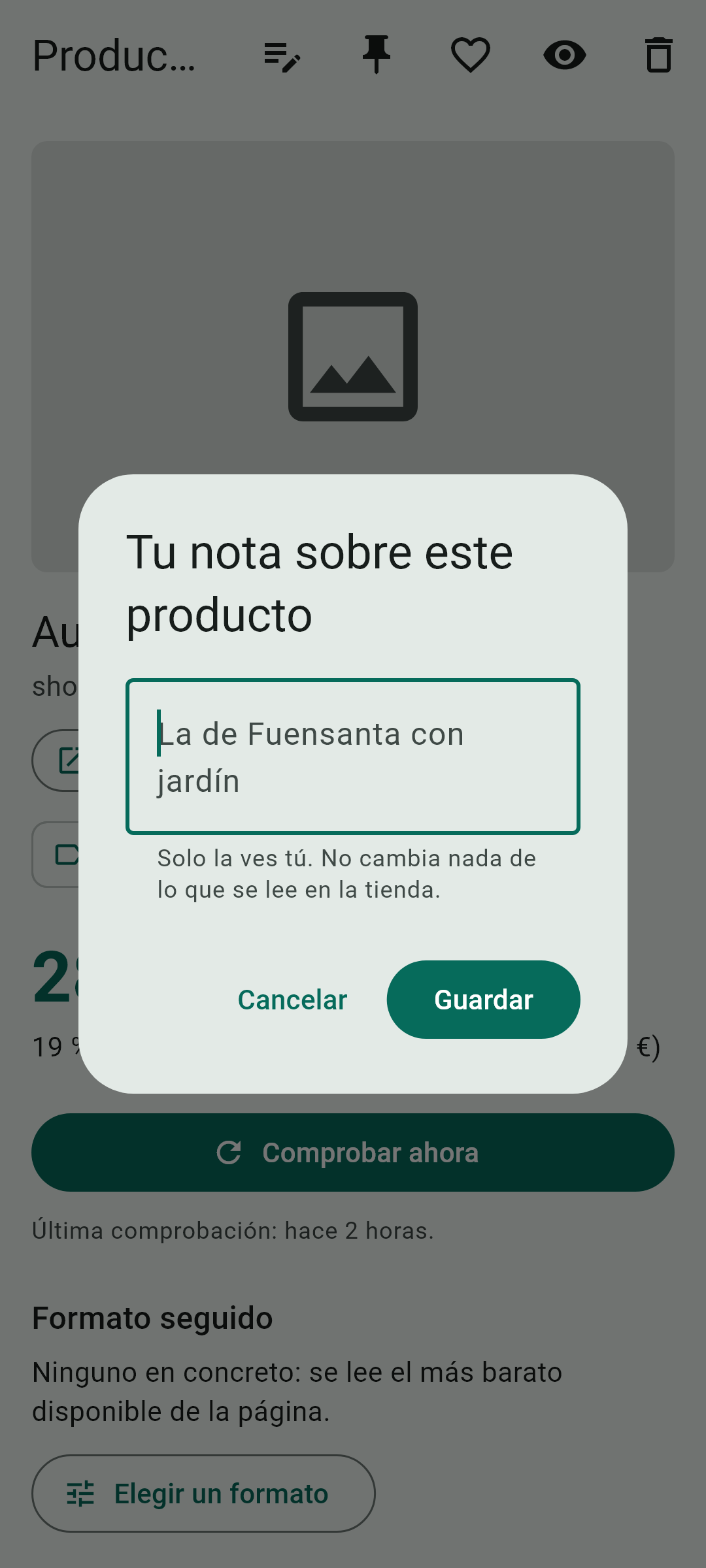
El nombre de un producto es el que publica la tienda y no se puede cambiar: así siempre sabes qué ficha estás viendo. Lo tuyo va aparte, con  : una nota que solo ves tú y que aparece bajo el nombre y en la lista. Sirve para reconocer una ficha que la tienda llama «Casa en Calle Altozano» y tú piensas como «la de Fuensanta con jardín». No se envía a ninguna parte ni se usa para nada automático.
 Comprobación automática
La aplicación comprueba los precios sola, también con la app cerrada. Puedes fijar la frecuencia de cada ficha, o la de todas a la vez desde los ajustes de la aplicación: desde una vez por hora hasta una vez al día. Entre dos consultas del mismo producto pasa siempre una hora como mínimo, por cortesía con la tienda y porque mirar más a menudo gasta batería y datos sin encontrar casi nunca nada nuevo; algunas tiendas exigen esperar más, y la ficha te lo advierte.

 Historial y gráfica
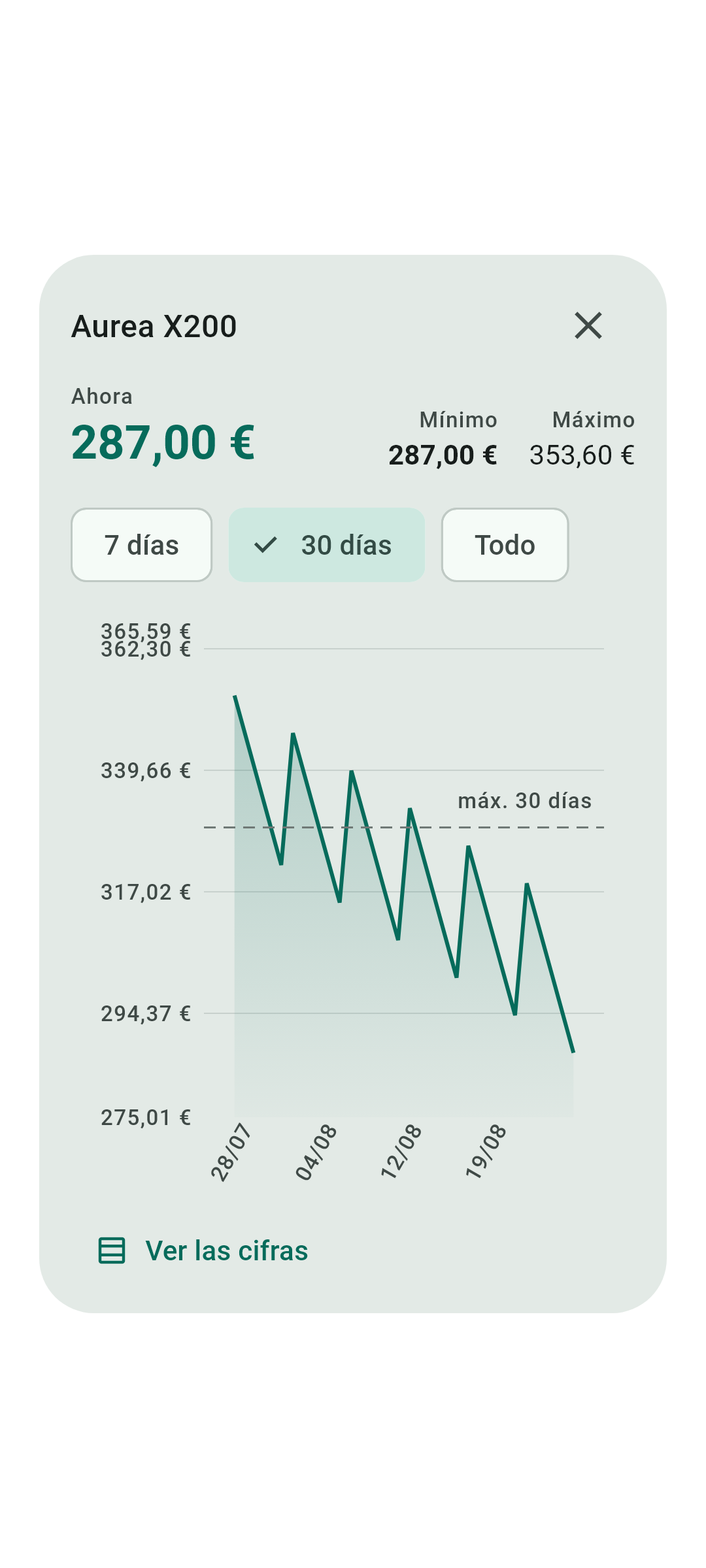
Cada lectura se guarda en el móvil y se dibuja en la ficha del producto. Ese historial es lo que permite calcular un descuento real sobre 30 días. Toca la gráfica para abrirla en grande  : ahí puedes elegir el tramo, recorrerla con el dedo para ver el precio de cada día, y ver a qué distancia está de tu objetivo. Si hay demasiadas lecturas para dibujarlas una a una, se agrupa por día —la línea marca con cuánto cerró y la franja, entre cuánto y cuánto se movió— y se avisa debajo. También puedes ver las cifras en forma de lista. Desde la ficha se abre la página de la tienda para comprar
  .
.
 Cuando una tienda no se deja leer
Hay tiendas que dejan de publicar el precio, cambian la ficha o rechazan la consulta. La aplicación te explica qué ha pasado y, en lugar de insistir, va espaciando los intentos hasta una vez al día; vuelve al ritmo normal en cuanto una lectura sale bien. Si la tienda pide comprobar que hay una persona detrás, te lo muestra para que lo resuelvas tú: nunca lo hace por su cuenta.
 Batería y segundo plano
Para avisarte con la app cerrada, el sistema tiene que dejarla despertar. Muchos móviles la detienen para ahorrar batería, y entonces no hay comprobaciones ni avisos. La aplicación te guía para concederle esa excepción y te advierte si lleva demasiado tiempo sin poder trabajar.

 Tus datos
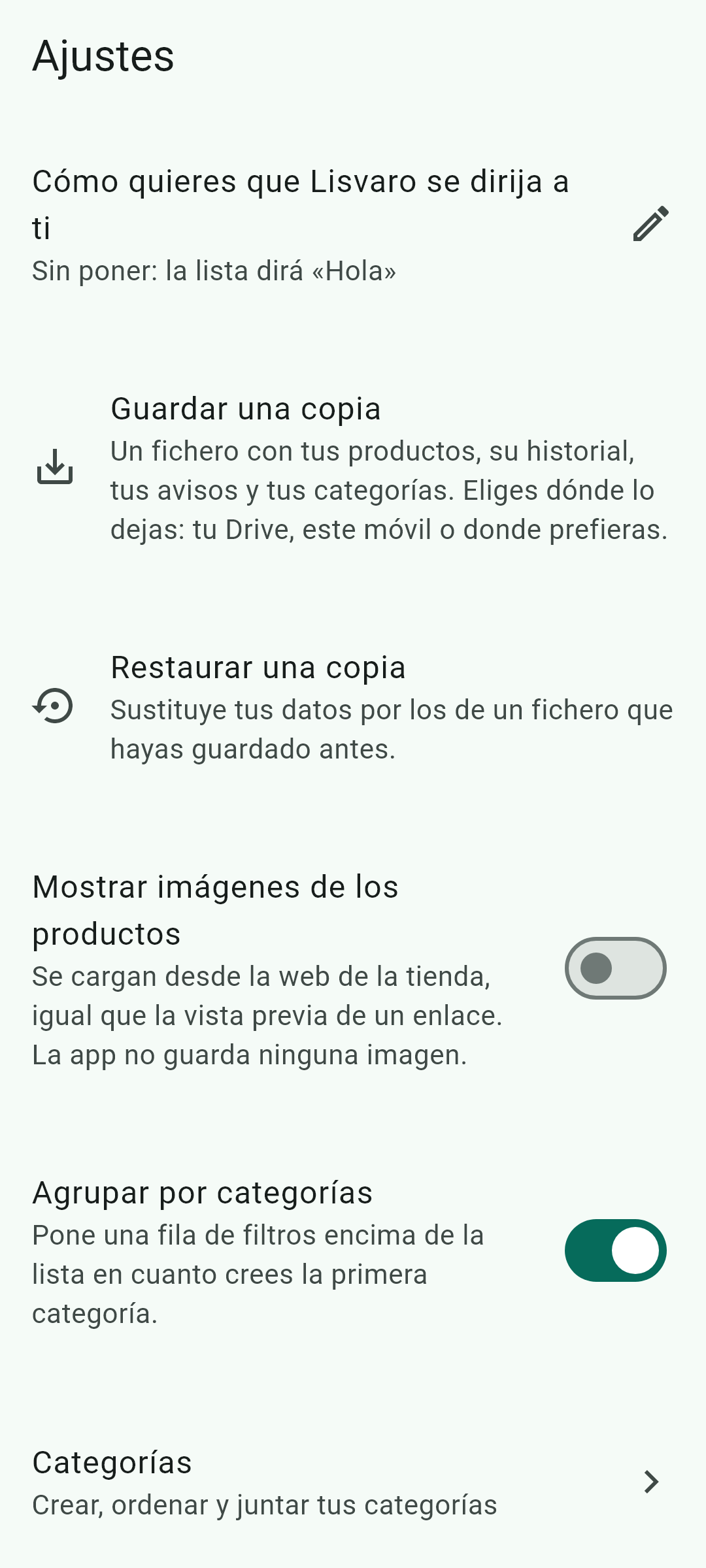
No hay cuenta ni registro: los productos, su historial, tus avisos y tus notas viven en este móvil, no en ningún servidor nuestro. De cada ficha se guarda también lo que la tienda publica en abierto —su descripción y su puntuación— para que puedas reconocerla meses después; no se usa para nada automático. Si en Ajustes has escrito cómo quieres que la app se dirija a ti, ese nombre se guarda aquí igual que lo demás: solo sirve para saludarte en tu lista, no viaja a ninguna tienda y no aparece en los avisos. La única conexión con un servidor nuestro es la que pide permiso para leer los anuncios de eBay, y en ella no viaja qué productos sigues ni nada tuyo. Las imágenes de los productos vienen desactivadas; si las enciendes, se cargan desde la web de la tienda.
 Cambiar de móvil sin perder tu historial
Lo que más vale de esta app es el historial que se acumula mes a mes, y perderlo al cambiar de teléfono sería una lástima. Android puede incluir los datos de la app en la copia de seguridad que tengas configurada en tu cuenta de Google, y así al estrenar móvil o al reinstalar recuperas tu lista, tu historial y tus avisos tal como estaban. Esa copia es tuya y va a tu Drive: nosotros no la vemos, no la recibimos y no podemos acceder a ella. Para comprobar que está encendida, mira en los ajustes de Android, en Google › Copia de seguridad. Y si prefieres que no se haga, ahí mismo se apaga: la app funciona igual, solo que entonces sus datos sí desaparecen del todo al desinstalarla.
 Tu propia copia, donde tú quieras
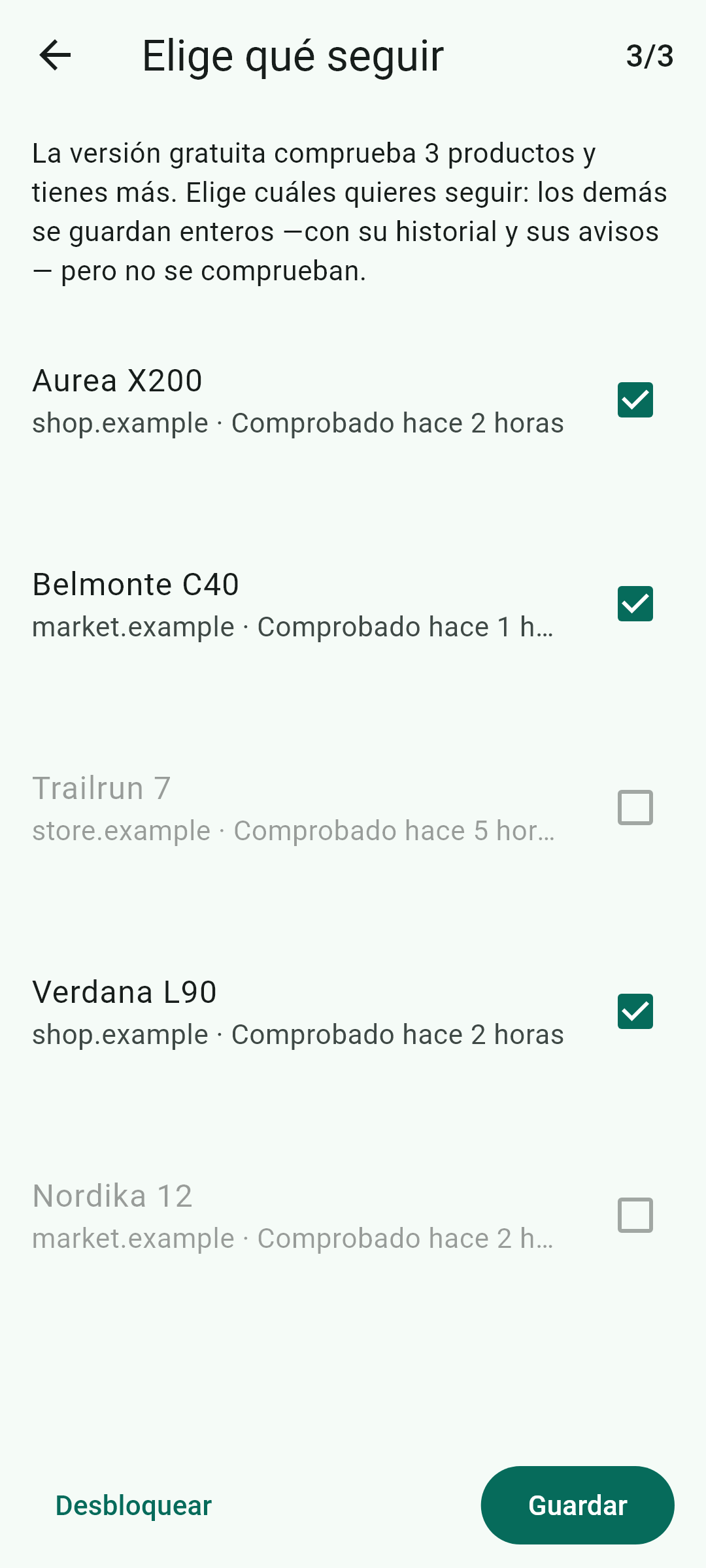
Además de la copia automática de Android, en  Ajustes puedes guardar la tuya cuando quieras. «Guardar una copia» escribe un fichero con tus productos, su historial, tus avisos y tus categorías, y te deja elegir dónde lo dejas: tu Drive, este móvil, una tarjeta o cualquier otro sitio que tengas. La app no entra en tu Drive ni te pide ninguna cuenta; solo le da el fichero al selector de Android y tú decides. «Restaurar una copia» hace lo contrario, y conviene saber que **sustituye** lo que tengas ahora: antes de hacerlo te dice cuántos productos tienes y cuántos trae la copia, para que veas si te has equivocado de fichero, y guarda por su cuenta lo que había por si acaso. Al terminar hay que cerrar Lisvaro y volver a abrirlo. Y si la copia trae más productos de los que sigue la versión gratuita, al volver a abrirla te preguntará cuáles quieres seguir: los demás se guardan enteros, con su historial y sus avisos, pero no se comprueban.
 Si nos escribes por un problema
La aplicación guarda una bitácora de lo que va haciendo: cuándo la despertó Android, qué comprobó y qué falló. Está en Ajustes › Registro de la aplicación y se copia entera con un botón. Pégala en el mensaje y el problema se diagnostica en un minuto.
Las líneas del registro están en castellano en todos los idiomas: es un texto técnico que se copia y se envía tal cual.

La misma ayuda, dentro de la aplicación
Estos quince apartados están también en el móvil, en Ajustes › Ayuda e información. Es el mismo texto: si algún día no coincidieran, manda el de la aplicación.

Los iconos de la aplicación
Los mismos que ves en la pantalla, con el nombre exacto que la aplicación les da.
Botones

Añadir
Añadir un producto. Es el botón flotante de la lista.
Mover a la Wishlist
Marca la ficha en la Wishlist. Marca, no mueve: se puede estar en la Wishlist y seguir vigilando el precio.
Anclar arriba
Clava la ficha arriba del todo de la lista, pase lo que pase.
Dejar de vigilar el precio
Vigilar o dejar de vigilar el precio, sin borrar la ficha.
Añadir una nota
Tu nota en la ficha: la que solo ves tú, aparte del nombre que pone la tienda.

Avisarme cuando…
Los avisos de la ficha. Cada producto puede tener varios.
Ampliar
Abre la gráfica en grande.
Objetivo
La pestaña de lo que ahora mismo cumple su aviso.
Dejar de seguir
Borra la ficha y su historial.
Seleccionar fichas
Empieza la selección múltiple, para actuar sobre varias fichas a la vez.
Ajustes
Abre los ajustes.
Ver en la tienda
Abre la página del producto en la tienda, para comprar.

Buscar
Abre el buscador, que filtra entre tus fichas.

Compartir
Comparte el producto con el precio que estás viendo.

Comprobar ahora
Comprueba el precio ahora mismo.

Categoría
La categoría de la ficha, y cómo cambiarla.
Copiar para enviarlo
Copia el registro entero para enviarlo.
Señales que muestra la pantalla, sin nombre