Si les alertes n'arrivent pas, c'est presque toujours ça
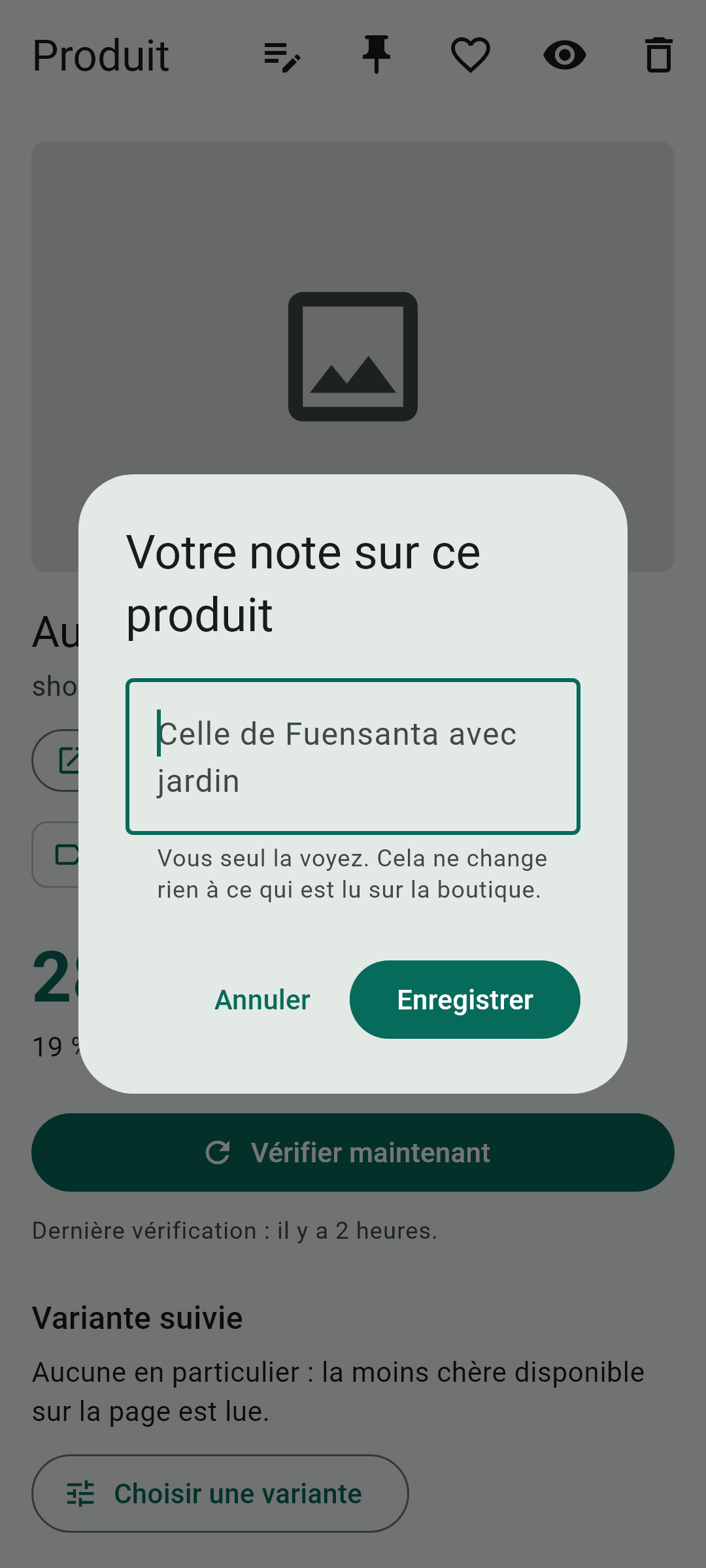
Pour vous prévenir application fermée, le système doit la laisser se réveiller, et beaucoup de téléphones l'arrêtent pour économiser la batterie. L'application détecte le fabricant de votre téléphone et vous donne les étapes précises pour ce modèle, avec un bouton qui ouvre directement l'écran du système où cela se change.
Voir la section sur la batterie
 Ajouter un produit
Copiez l’adresse de la page du produit dans la boutique et collez-la dans l’application, ou partagez-la depuis le navigateur. Lisvaro lit le prix de cette page : il ne cherche pas de produits et ne propose pas de boutiques. En l’ajoutant, vous choisissez quoi en faire : suivre son prix ou l’enregistrer dans la liste d’envies. Si la fiche propose plusieurs formats — tailles, couleurs, parfums —, choisissez celui que vous voulez suivre ; sinon, l’application vous dit lequel elle a retenu.

 Partager, dans les deux sens
Inutile de copier-coller des adresses. Pendant que vous naviguez sur une boutique — dans le navigateur ou dans l’application de la boutique —, utilisez « Partager » et choisissez Lisvaro : l’application s’ouvre avec l’adresse déjà saisie et il ne reste qu’à dire si vous voulez suivre le prix ou l’enregistrer. Cela fonctionne partout où il y a un lien, y compris un message reçu. Et dans l'autre sens : depuis la fiche d'un produit, « Partager » envoie son nom, le prix qui a été relevé avec la date à laquelle il l'a été, et le lien de la boutique. À la fin s'ajoute une ligne avec le nom de l'application et son adresse, pour que la personne qui le reçoit sache d'où cela vient. Votre note ne voyage jamais.
 La liste d’envies
Tout ce qui vous intéresse n’a pas besoin d’être surveillé. En ajoutant une adresse, vous pouvez l’enregistrer dans la liste d’envies au lieu de suivre son prix : elle garde sa photo, son nom et le prix de ce jour-là, et n’est plus jamais consultée. Quand vous décidez de la surveiller,  la passe en suivi. Sur n’importe quelle fiche,
  l’ajoute à la liste d’envies sans cesser d’en suivre le prix, et arrête la surveillance sans la supprimer. Ce qui est enregistré ne compte pas dans le nombre de fiches suivies.

 Alertes de baisse
Chaque produit peut avoir plusieurs alertes. Une alerte de prix se déclenche lorsque le prix atteint le montant que vous fixez. Une alerte de remise se déclenche au pourcentage voulu, calculé soit sur le prix le plus élevé des 30 derniers jours — un prix qui a réellement existé, qui ne se laisse donc pas tromper par un prix barré gonflé —, soit sur le prix précédent annoncé par la boutique, qui déclenche plus souvent. Lorsqu'une alerte est atteinte, le téléphone vous prévient même application fermée : la notification apparaît par-dessus l'écran et, en la touchant, la fiche du produit s'ouvre. Qu'elle sonne ou non, vous le choisissez dans les réglages de l'application ; la sonnerie est celle que le système attribue à l'application. Dans la liste, la fiche de ce produit reste en vert tant que le prix continue de remplir l'alerte : la notification n'arrive qu'une fois, le vert est ce qui vous le rappelle trois jours plus tard.

 Alertes de retour en stock
Un produit épuisé ne baisse pas de prix : attendre une remise ne mène nulle part, ce que l'on peut demander, c'est d'être prévenu de son retour. Outre les alertes de prix et de remise, chaque produit accepte une alerte de disponibilité, qui se déclenche dès que la boutique le remet en vente. Si vous suivez une variante ou un parfum précis d'une fiche qui en propose plusieurs, c'est sa disponibilité qui est surveillée, pas celle de la fiche entière. L'alerte n'arrive qu'une fois ; si le produit s'épuise de nouveau, elle est prête à vous prévenir la fois suivante. Notez que les alertes de prix ne regardent pas le stock : un produit épuisé et bon marché remplit toujours son seuil.
 Objectif atteint
L’onglet  rassemble les fiches qui remplissent en ce moment l’une de leurs alertes. Elles entrent et sortent toutes seules : si le prix remonte, la fiche disparaît sans que vous ayez à intervenir. Quand arrive quelque chose que vous n’avez pas encore vu, l’onglet pulse jusqu’à ce que vous l’ouvriez. Si « réduire les animations » est activé, il ne pulse pas : le nombre reste marqué en rouge.

 L'ordre de votre liste
Dans « Suivi », les fiches sont dans l’ordre que vous voulez : appuyez longuement sur l’une d’elles et faites-la glisser ailleurs ; cet ordre est conservé sur le téléphone. Avec  vous pouvez en épingler une tout en haut, et elle y reste quoi qu’il arrive. Sans rien d’épinglé, les produits qui ont atteint leur objectif s’affichent en haut tant que le prix tient, et retrouvent leur place dès que ce n’est plus le cas ; tant que vous ne déplacez rien, elles vont de la plus récente à la plus ancienne.
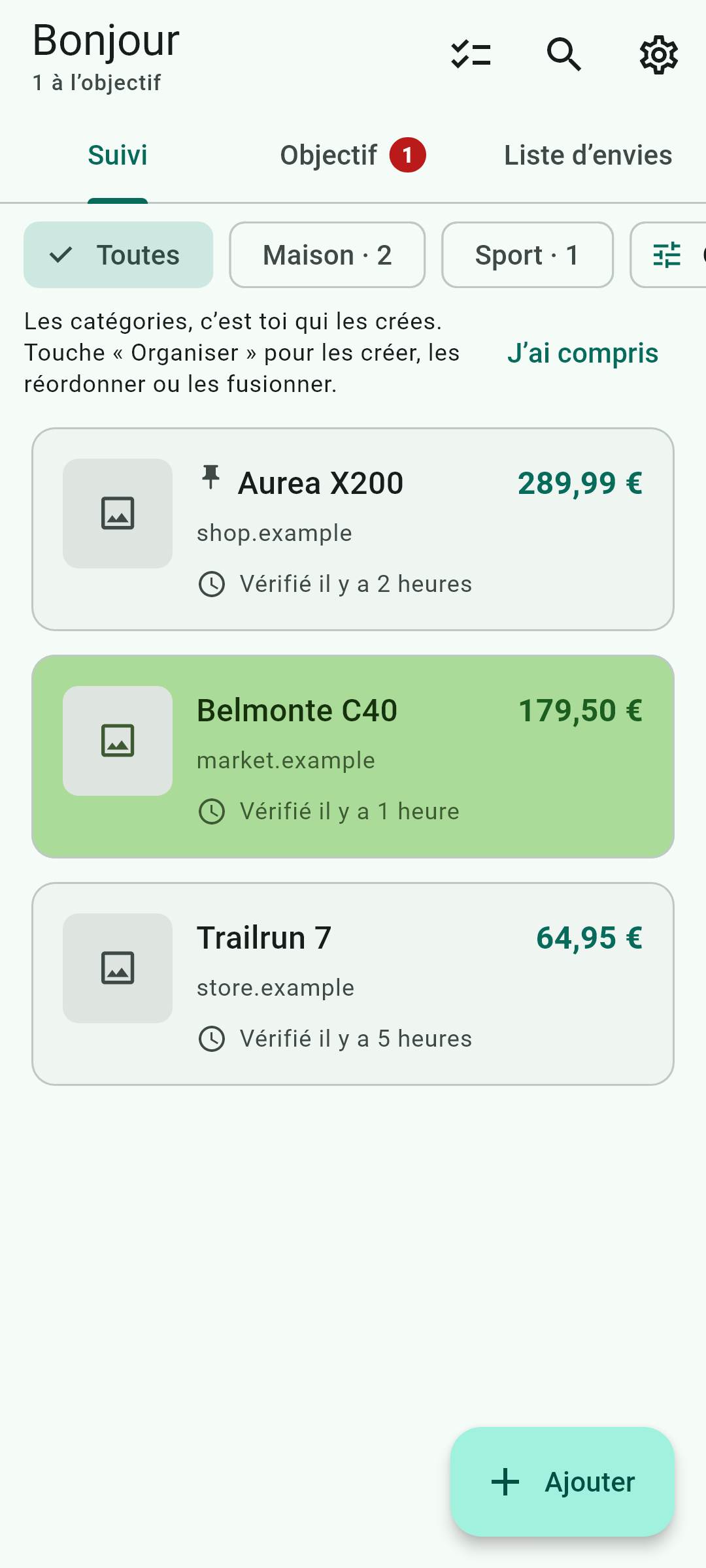
 Sélectionner et supprimer plusieurs à la fois
Avec  , en haut de la liste, vous passez en mode sélection : à partir de là, une seule touche coche chaque fiche, sans avoir à l'ouvrir. Avec les fiches cochées vous pouvez
  toutes les supprimer d'un coup —on vous dit combien elles sont avant, car leur historique et leurs alertes partent avec et c'est irréversible— et, dans « Suivi », les déplacer en une fois vers une catégorie. Cela marche pareil dans la Wishlist, où seule la suppression est proposée. C'est aussi la seule façon de supprimer une fiche verrouillée par la limite de la version gratuite, puisqu'on ne peut pas les ouvrir.
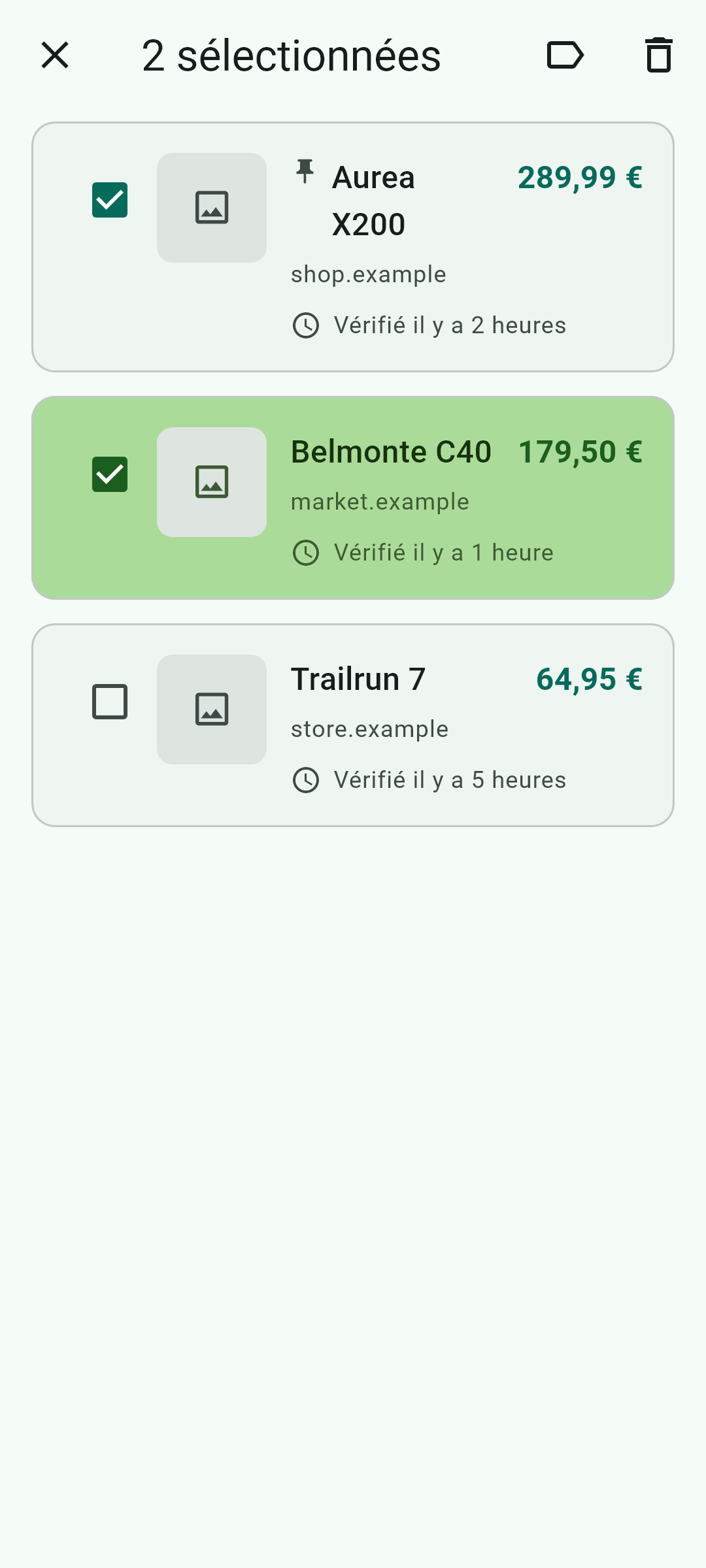
 Votre note
Le nom d’un produit est celui que publie la boutique et ne peut pas être modifié : vous savez ainsi toujours quelle fiche vous consultez. Ce qui est à vous va à part, avec  : une note que vous seul voyez, affichée sous le nom et dans la liste. Elle sert à reconnaître une fiche que la boutique appelle « Maison rue Altozano » et que vous appelez « celle de Fuensanta avec jardin ». Elle n’est envoyée nulle part et ne sert à rien d’automatique.
 Vérification automatique
L'application vérifie les prix toute seule, même fermée. Vous pouvez régler la fréquence de chaque fiche, ou celle de toutes en même temps depuis les réglages de l'application : d'une fois par heure à une fois par jour. Une heure au moins s'écoule toujours entre deux consultations du même produit, par courtoisie envers la boutique et parce que vérifier plus souvent consomme de la batterie et des données sans presque jamais rien trouver de neuf ; certaines boutiques exigent d'attendre plus longtemps, et la fiche vous le signale.

 Historique et graphique
Chaque relevé est enregistré sur le téléphone et tracé sur la fiche du produit. Cet historique est ce qui permet de calculer une remise réelle sur 30 jours. Touchez le graphique pour l’ouvrir en grand  : vous pouvez y choisir la période, le parcourir du doigt pour voir le prix de chaque jour, et voir à quelle distance il est de votre objectif. S’il y a trop de relevés pour les tracer un par un, ils sont regroupés par jour — la ligne indique le prix de clôture et la bande, l’écart parcouru — et c’est signalé en dessous. Vous pouvez aussi voir les chiffres sous forme de liste. Depuis la fiche, la page de la boutique s’ouvre pour acheter
  .
.

 Quand une boutique ne se laisse pas lire
Certaines boutiques cessent de publier le prix, modifient la fiche ou refusent la demande. L'application explique ce qui s'est passé et, au lieu d'insister, espace les tentatives jusqu'à une fois par jour ; elle revient au rythme normal dès qu'un relevé réussit. Si la boutique demande de vérifier qu'il y a bien une personne, l'application vous le montre pour que vous y répondiez : elle ne le fait jamais d'elle-même.
 Batterie et arrière-plan
Pour vous avertir application fermée, le système doit l'autoriser à se réveiller. Beaucoup de téléphones l'arrêtent pour économiser la batterie, et il n'y a alors ni vérifications ni alertes. L'application vous guide pour accorder cette exception et vous avertit si elle n'a pas pu travailler depuis trop longtemps.
 Vos données
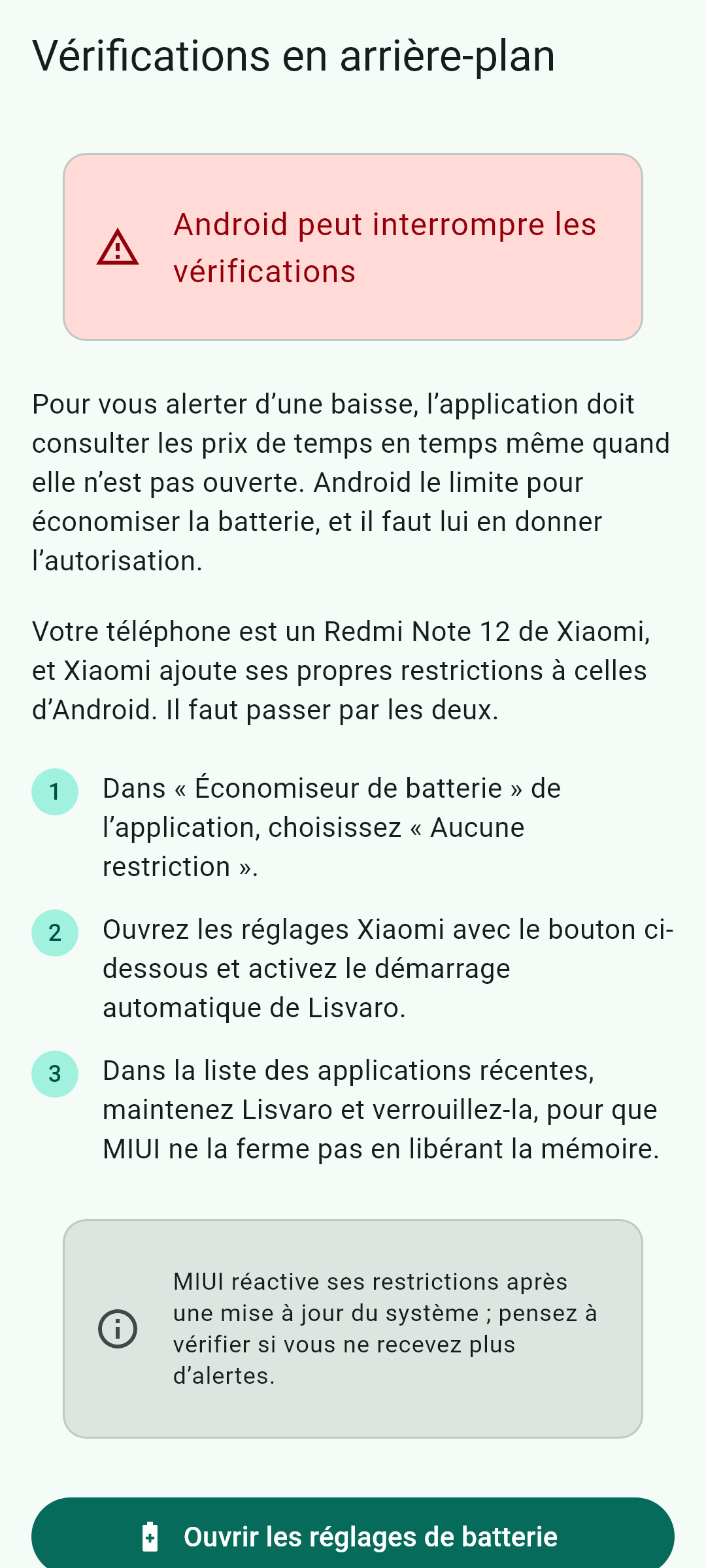
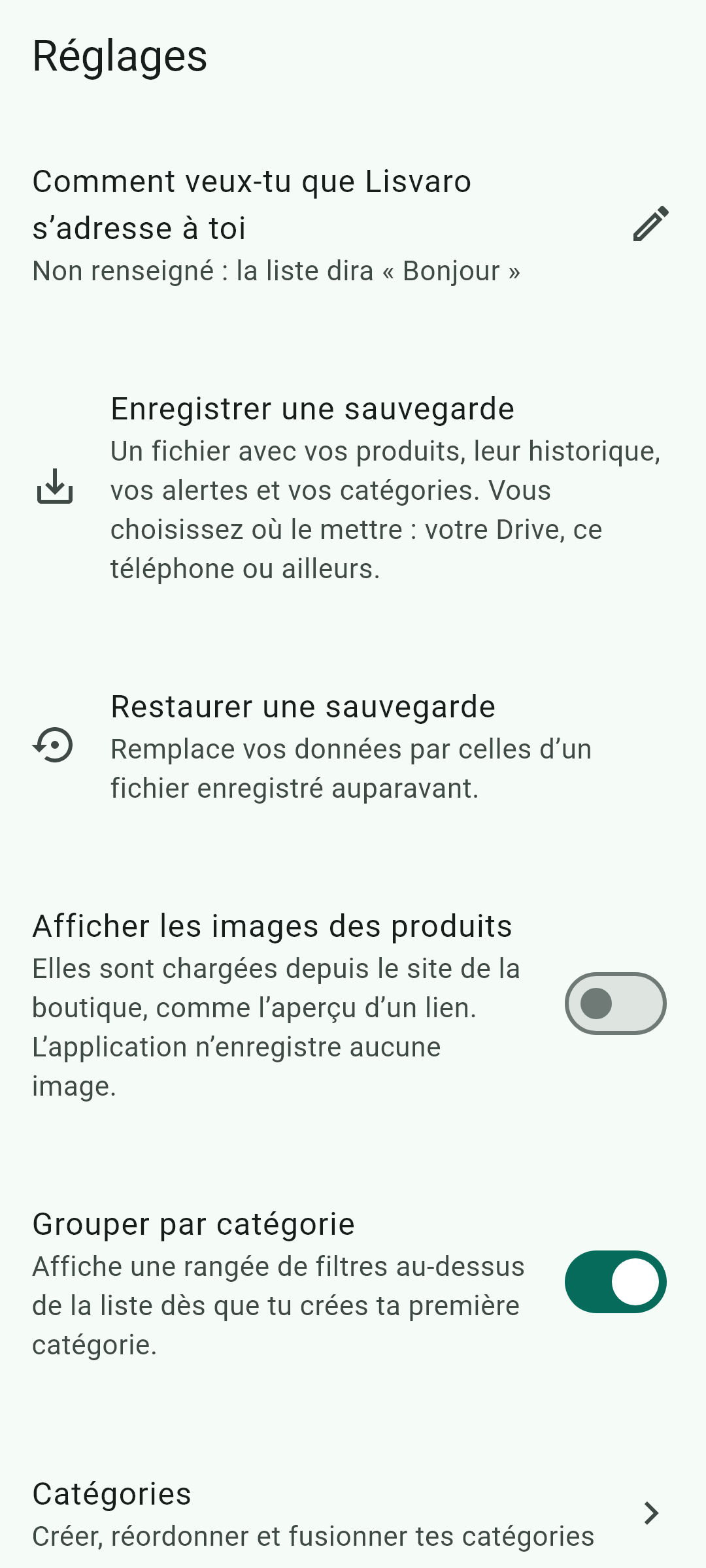
Pas de compte ni d’inscription : vos produits, leur historique, vos alertes et vos notes vivent sur ce téléphone, pas sur un serveur à nous. Pour chaque fiche, l’application conserve aussi ce que la boutique publie ouvertement — sa description et sa note — afin que vous la reconnaissiez des mois plus tard ; cela ne sert à rien d’automatique. Si vous avez indiqué dans les Réglages comment vous voulez que l’application s’adresse à vous, ce prénom est conservé ici comme le reste : il sert uniquement à vous saluer dans votre liste, il ne part vers aucune boutique et n’apparaît pas dans les alertes. La seule connexion à un serveur à nous est celle qui demande l’autorisation de lire les annonces eBay, et elle ne transporte rien sur les produits que vous suivez. Les images des produits sont désactivées ; si vous les activez, elles se chargent depuis le site de la boutique.
 Changer de téléphone sans perdre votre historique
Ce qui a le plus de valeur dans cette application, c’est l’historique qui s’accumule mois après mois, et le perdre en changeant de téléphone serait dommage. Android peut inclure les données de l’application dans la sauvegarde configurée sur votre compte Google : en changeant de téléphone ou en réinstallant, vous retrouvez votre liste, votre historique et vos alertes tels quels. Cette copie est la vôtre et va sur votre Drive : nous ne la voyons pas, nous ne la recevons pas et nous ne pouvons pas y accéder. Pour vérifier qu’elle est activée, regardez dans les réglages d’Android, sous Google › Sauvegarde. Et si vous préférez l’éviter, elle se désactive au même endroit : l’application fonctionne pareil, simplement ses données disparaissent alors vraiment pour de bon à la désinstallation.
 Votre propre sauvegarde, où vous voulez
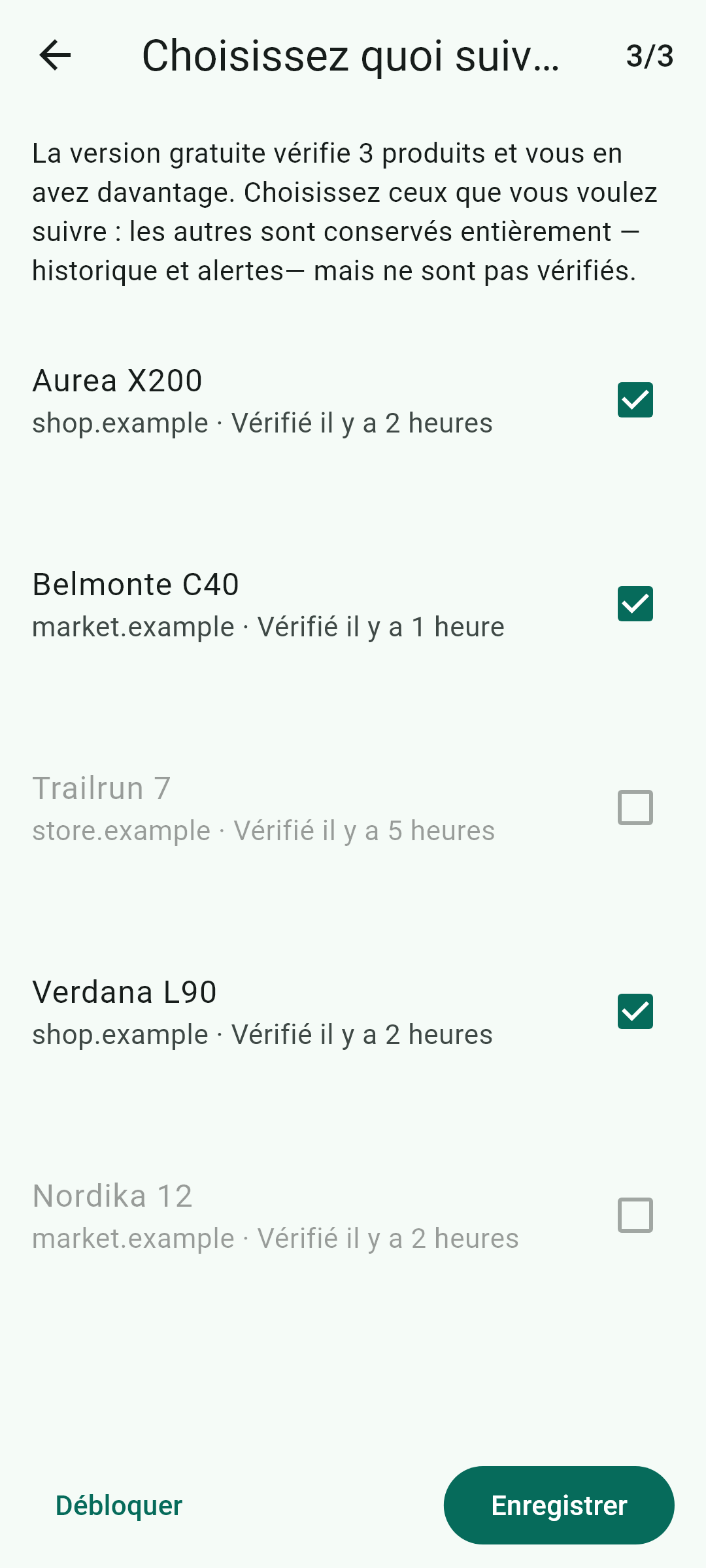
En plus de la sauvegarde automatique d’Android, dans  Réglages vous pouvez enregistrer la vôtre quand vous voulez. « Enregistrer une sauvegarde » écrit un fichier avec vos produits, leur historique, vos alertes et vos catégories, et vous laisse choisir où le mettre : votre Drive, ce téléphone, une carte ou ailleurs. L’application n’entre jamais dans votre Drive et ne demande aucun compte ; elle donne simplement le fichier au sélecteur d’Android et c’est vous qui décidez. « Restaurer une sauvegarde » fait l’inverse, et il faut savoir qu’elle **remplace** ce que vous avez : avant, elle vous dit combien de produits vous avez et combien la sauvegarde en contient, pour que vous voyiez si vous vous êtes trompé de fichier, et elle conserve d’elle-même une copie de l’existant. À la fin, il faut fermer Lisvaro et le rouvrir. Et si la sauvegarde apporte plus de produits que n'en suit la version gratuite, à la réouverture il vous sera demandé lesquels vous voulez suivre : les autres sont conservés entièrement, avec leur historique et leurs alertes, mais ne sont pas vérifiés.
 Si vous nous écrivez pour un problème
L'application tient un journal de ce qu'elle fait : quand Android l'a réveillée, ce qu'elle a vérifié et ce qui a échoué. Il se trouve sous Réglages › Journal de l'application et se copie en entier avec un bouton. Collez-le dans votre message et le problème est diagnostiqué en une minute.
Les lignes du journal sont en espagnol dans toutes les langues : c'est un texte technique que l'on copie et envoie tel quel.

La même aide, dans l'application
Ces quinze sections se trouvent aussi sur le téléphone, sous Réglages › Aide et informations. C'est le même texte : si un jour elles divergent, c'est celle de l'application qui fait foi.

Les icônes de l'application
Les mêmes que celles de l'écran, avec le nom exact que l'application leur donne.
Boutons

Ajouter
Ajouter un produit. C'est le bouton flottant de la liste.
Déplacer vers la liste d’envies
Marque la fiche dans la liste d'envies. Elle marque, elle ne déplace pas : une fiche peut être dans la liste d'envies et continuer d'être surveillée.
Épingler en haut
Fixe la fiche tout en haut de la liste, quoi qu'il arrive.
Ne plus suivre le prix
Surveiller ou cesser de surveiller le prix, sans supprimer la fiche.
Ajouter une note
Votre note sur la fiche : celle que vous seul voyez, à part du nom donné par la boutique.

M’alerter quand…
Les alertes de la fiche. Chaque produit peut en avoir plusieurs.
Agrandir
Ouvre le graphique en grand.
Objectif
L'onglet de ce qui remplit son alerte en ce moment.
Ne plus suivre
Supprime la fiche et son historique.
Sélectionner des fiches
Démarre la sélection multiple, pour agir sur plusieurs fiches à la fois.
Réglages
Ouvre les réglages.
Voir dans la boutique
Ouvre la page du produit dans la boutique, pour acheter.

Rechercher
Ouvre la recherche, qui filtre parmi vos propres fiches.

Partager
Partage le produit avec le prix que vous avez sous les yeux.

Vérifier maintenant
Vérifie le prix tout de suite.

Catégorie
La catégorie de la fiche, et comment la changer.
Copier pour l’envoyer
Copie le journal entier pour l'envoyer.
Signaux que l'écran affiche sans les nommer