BIENTÔT DISPONIBLE

Lisvaro

À propos de l'application

Ce que vous trouverez à l'intérieur.

Ce qu'il fait, et ce qu'il ne fait pas

Lisvaro ne cherche pas de produits et ne compare pas les boutiques. Vous lui donnez l'adresse d'une page précise et l'application surveille ce prix-là : celui de la fiche que vous avez choisie, dans la boutique que vous avez choisie. Si la fiche propose plusieurs formats — tailles, couleurs, parfums —, vous choisissez celui à suivre ; sinon, l'application vous dit lequel elle a retenu.

Qui arrive en espérant un moteur de bonnes affaires repartira déçu. Qui veut surveiller un prix précis, non.

Écran par écran

Ce que vous trouverez à l'intérieur.

Commencer, c'est coller une adresse

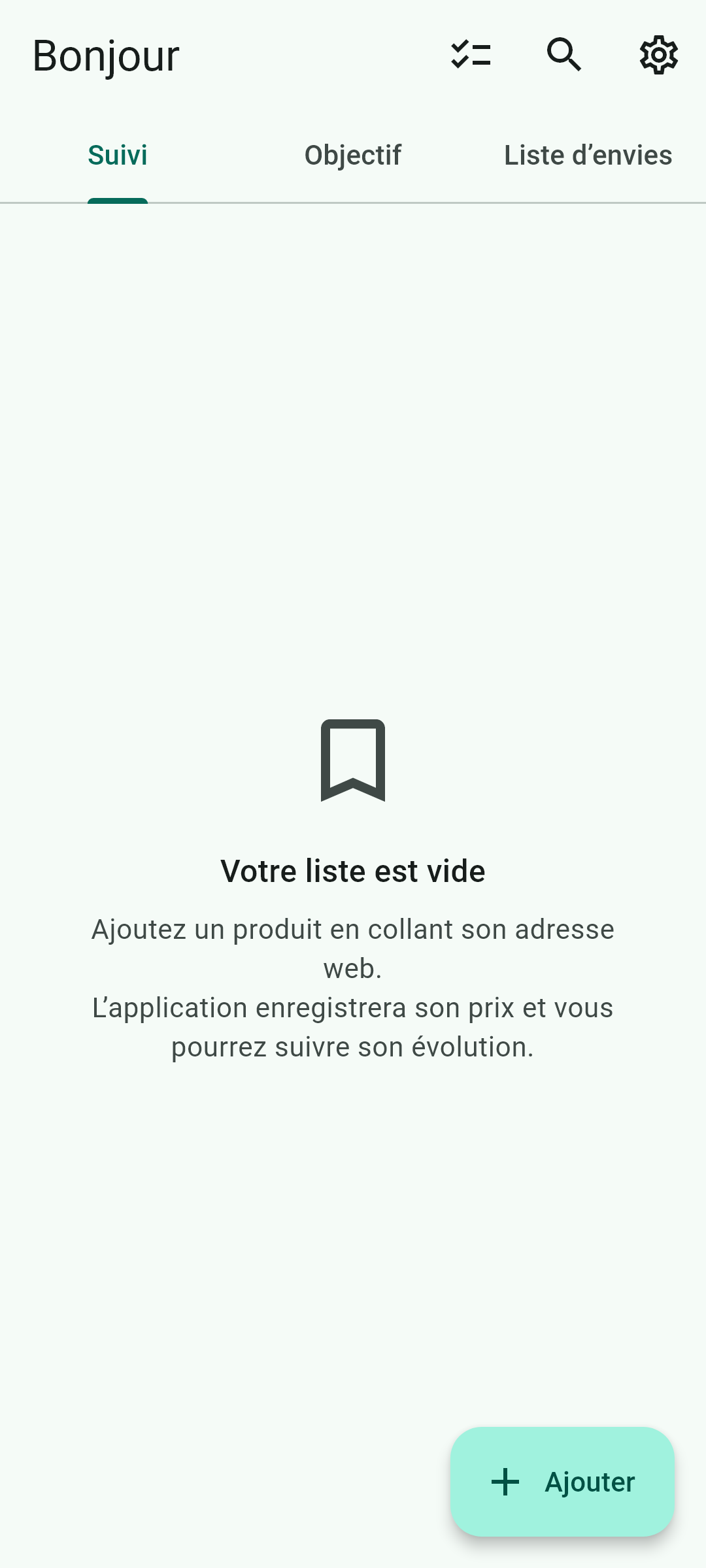
Copiez l'adresse de la page du produit dans la boutique et collez-la dans l'application. Ou bien, pendant que vous parcourez une boutique — dans le navigateur ou dans l'application de la boutique elle-même —, utilisez «Partager» et choisissez Lisvaro : il s'ouvre avec l'adresse déjà en place. En l'ajoutant, vous décidez quoi en faire : suivre son prix, ou l'enregistrer dans la liste d'envies, qui garde sa photo, son nom et le prix qu'il avait ce jour-là et n'est plus jamais consultée.

On colle l'adresse et on décide : suivre le prix ou l'enregistrer.
Voilà à quoi ressemble l'application fraîchement installée.

Les alertes

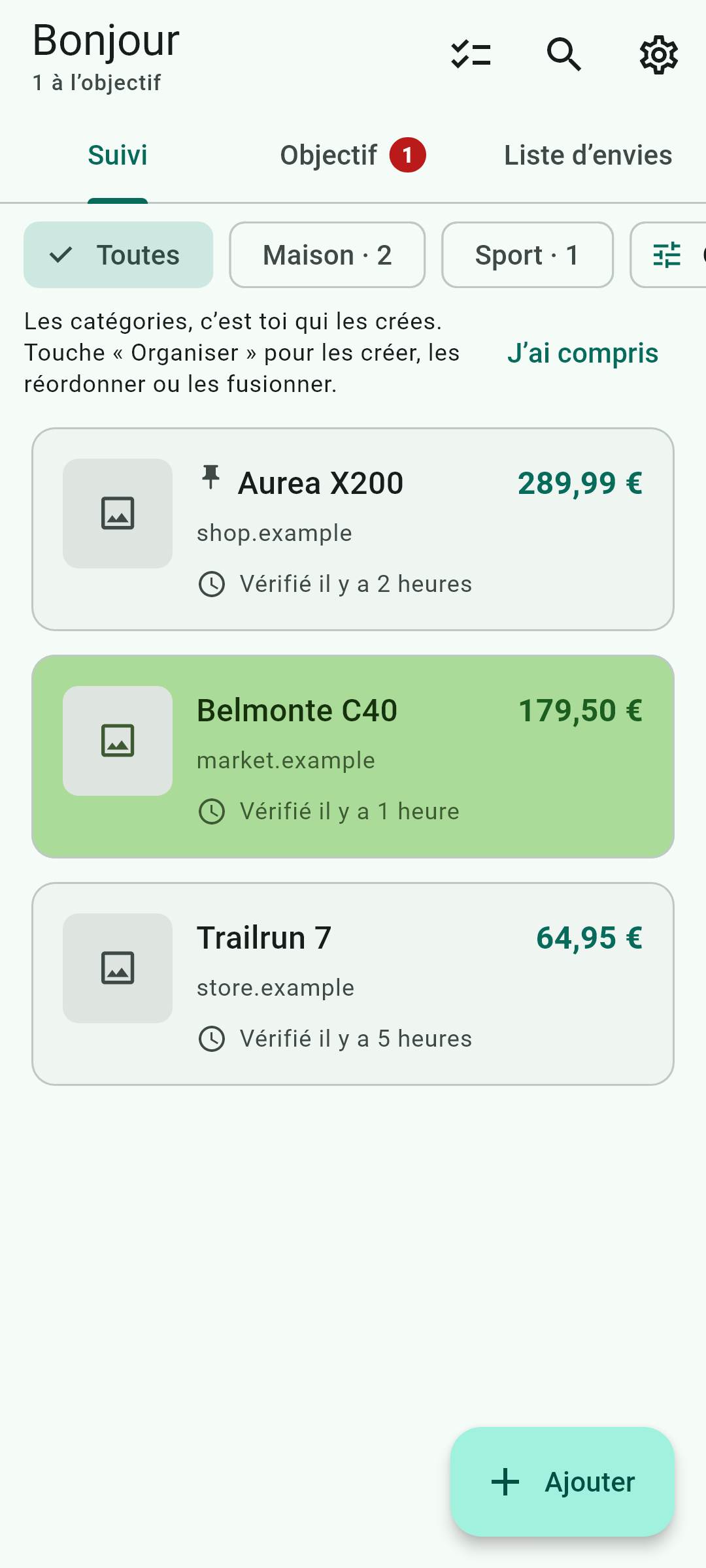
Chaque produit peut avoir plusieurs alertes, de trois types : par prix, quand il atteint le montant que vous fixez ; par remise, quand le pourcentage est atteint ; et par retour en stock, quand la boutique réapprovisionne quelque chose qui était épuisé. Lorsqu'une alerte est remplie, le téléphone vous prévient même application fermée, et en touchant la notification la fiche s'ouvre. Il y a un second signal qui dure plus longtemps : dans la liste, cette fiche reste en vert tant que le prix continue de remplir l'alerte.

Les trois types d'alerte. On peut en avoir plusieurs sur le même produit.

La fiche du produit

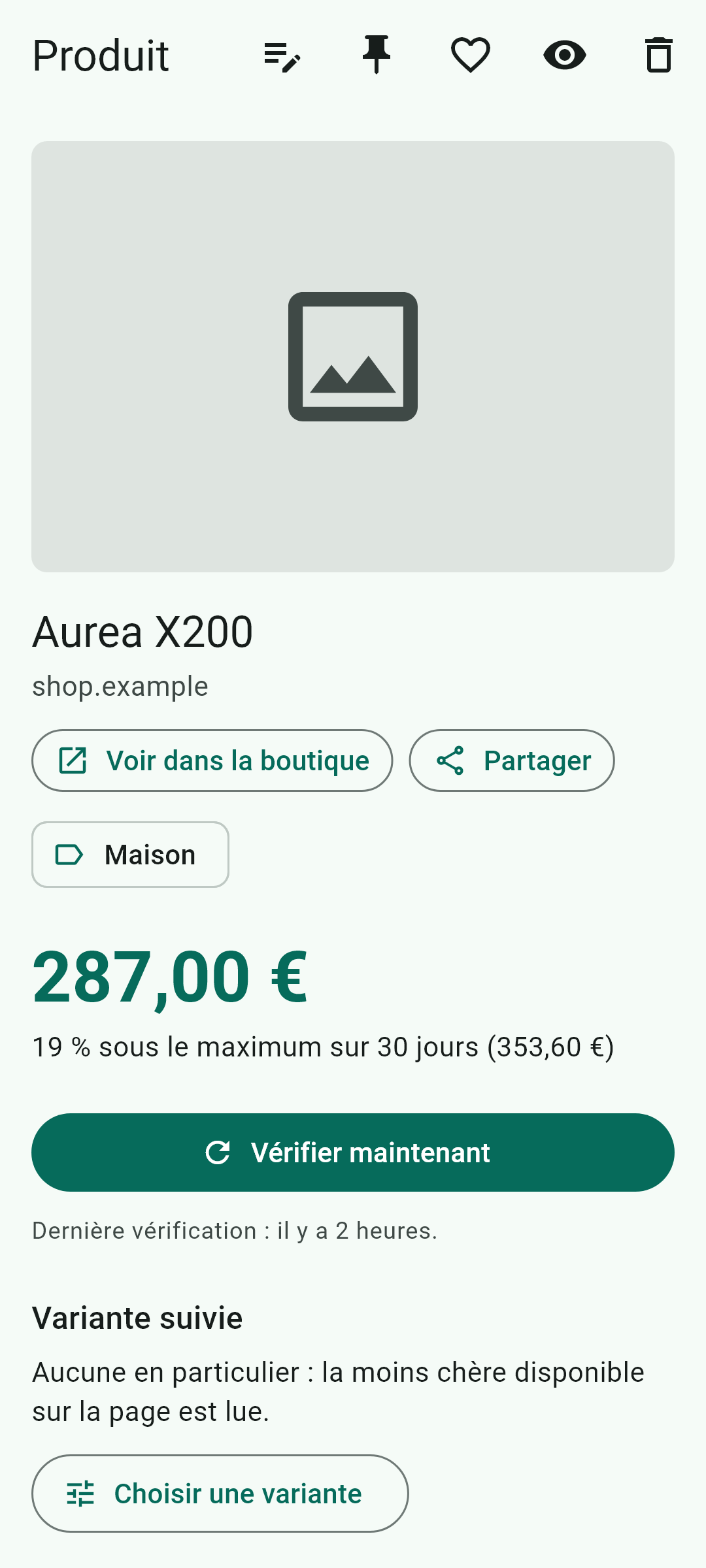
Tout ce que l'application sait d'un produit, sur un seul écran : la photo, le prix actuel, de combien il a baissé par rapport au maximum sur trente jours, le graphique, les alertes et votre note. Le nom vient de la boutique et ne peut pas être modifié, volontairement, pour que vous sachiez toujours quelle fiche vous regardez ; ce qui est à vous se met à part, dans une note que vous seul voyez et qui apparaît aussi dans la liste.

La fiche : le prix actuel, de combien il a baissé et où acheter.

Historique et graphique

Chaque lecture est conservée sur le téléphone et dessinée sur la fiche, et c'est cet historique qui permet de calculer une vraie remise sur trente jours. En touchant le graphique, il s'ouvre en grand : vous choisissez la période — sept jours, trente ou tout —, vous la parcourez du doigt pour voir le prix de chaque jour, et vous voyez à quelle distance vous êtes de votre objectif.

Le graphique en grand, avec la période choisie et le maximum sur 30 jours marqué.

Votre liste, en trois onglets

Suivi, c'est ce que vous surveillez : les fiches vont dans l'ordre que vous voulez, en les faisant glisser, et l'épingle en fixe une tout en haut. Objectif réunit celles qui remplissent en ce moment l'une de leurs alertes, et elles y entrent et en sortent toutes seules : si le prix remonte, la fiche disparaît de là sans que vous fassiez quoi que ce soit. Liste d'envies, c'est ce que vous avez enregistré sans surveiller, et cela ne compte pas dans le nombre de fiches que vous pouvez suivre.

Les trois onglets. Le nombre en rouge, ce sont les fiches qui remplissent leur alerte en ce moment.
La Wishlist : ce qui est enregistré sans être surveillé, avec le prix du jour où il a été enregistré.

La recherche

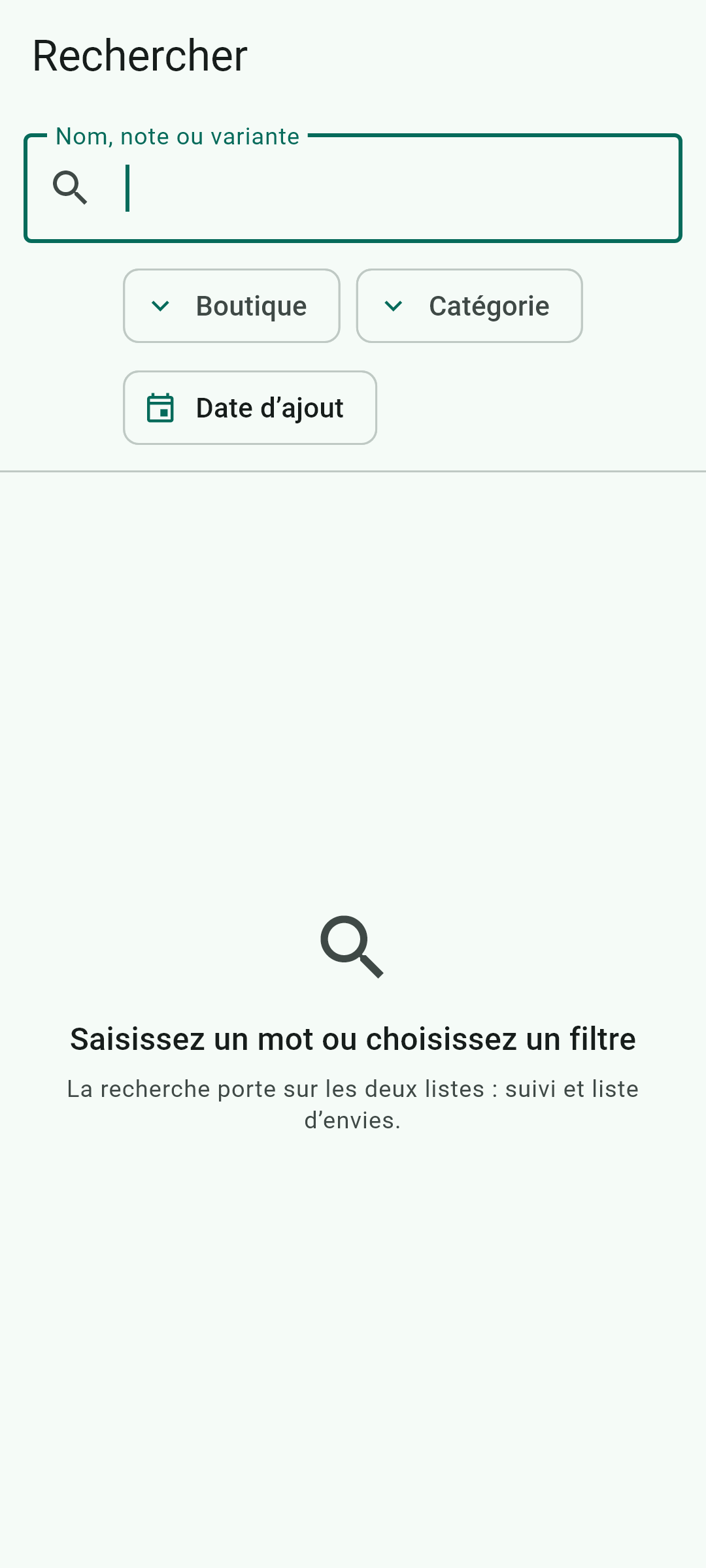
Elle filtre parmi vos propres fiches : par nom, par boutique, par catégorie, par date d'ajout et selon qu'elles sont dans la liste d'envies. Elle ne cherche pas sur internet : elle cherche dans ce que vous avez déjà enregistré.

Chercher dans ce que vous suivez déjà, par boutique, catégorie ou date.

Les catégories, c'est vous qui les créez

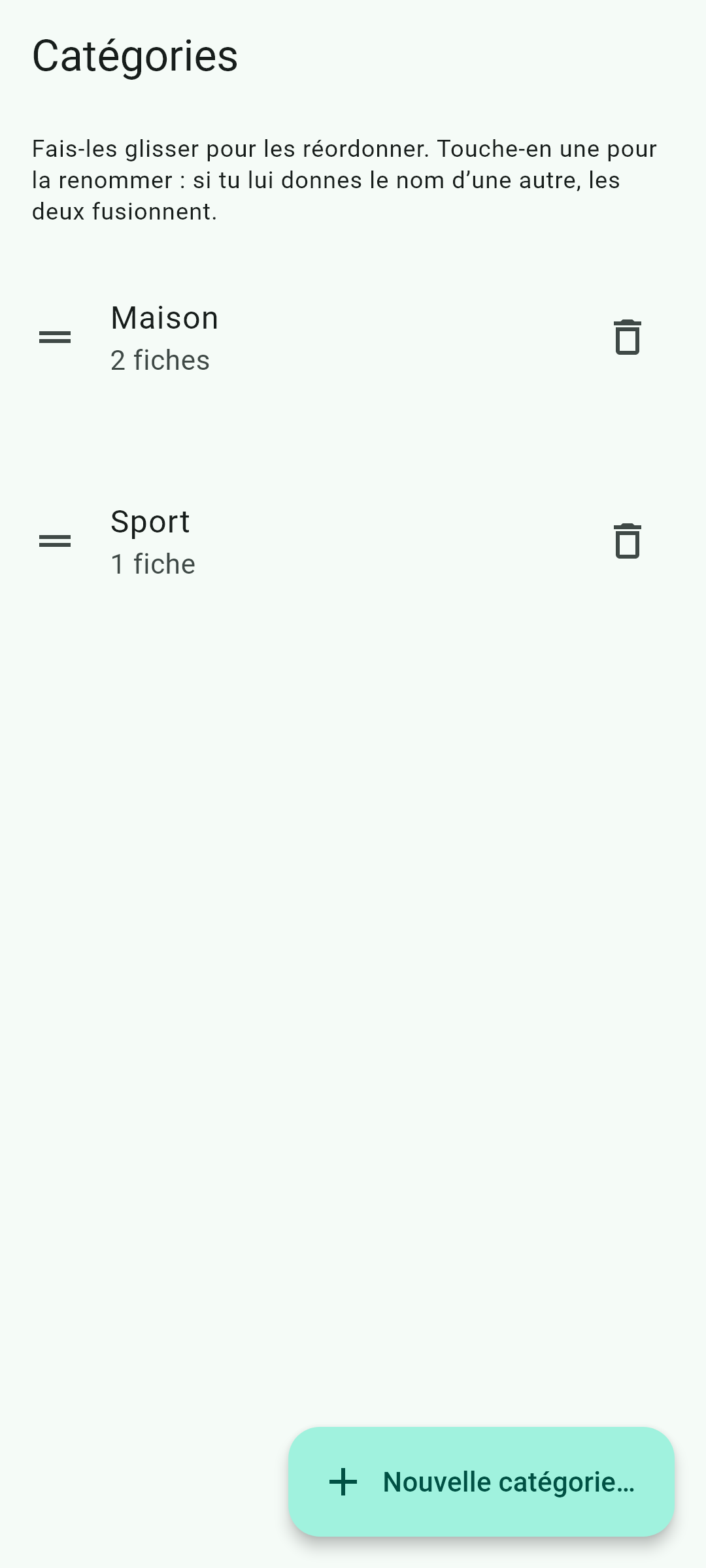
L'application n'en propose aucune et ne devine pas laquelle revient à chaque fiche, et c'est volontaire : les boutiques appellent la même chose de cinq manières différentes et en cinq langues, et une catégorie automatique finit en fourre-tout. Vous les créez, les ordonnez, les renommez et les fusionnez.

Les catégories, c'est vous qui les créez, avec les noms que vous employez.

Vérification automatique

L'application vérifie les prix toute seule, même fermée. Vous pouvez régler la fréquence de chaque fiche, ou celle de toutes en même temps, d'une fois par heure à une fois par jour. Une heure au moins s'écoule toujours entre deux consultations du même produit, par courtoisie envers la boutique et parce que vérifier plus souvent consomme de la batterie et des données sans presque jamais rien trouver de neuf. Et il faut le dire sans détour : le moment exact est décidé par Android, pas par l'application ; la fréquence que vous choisissez signifie «pas plus souvent que cela», et non «exactement tous les tant».

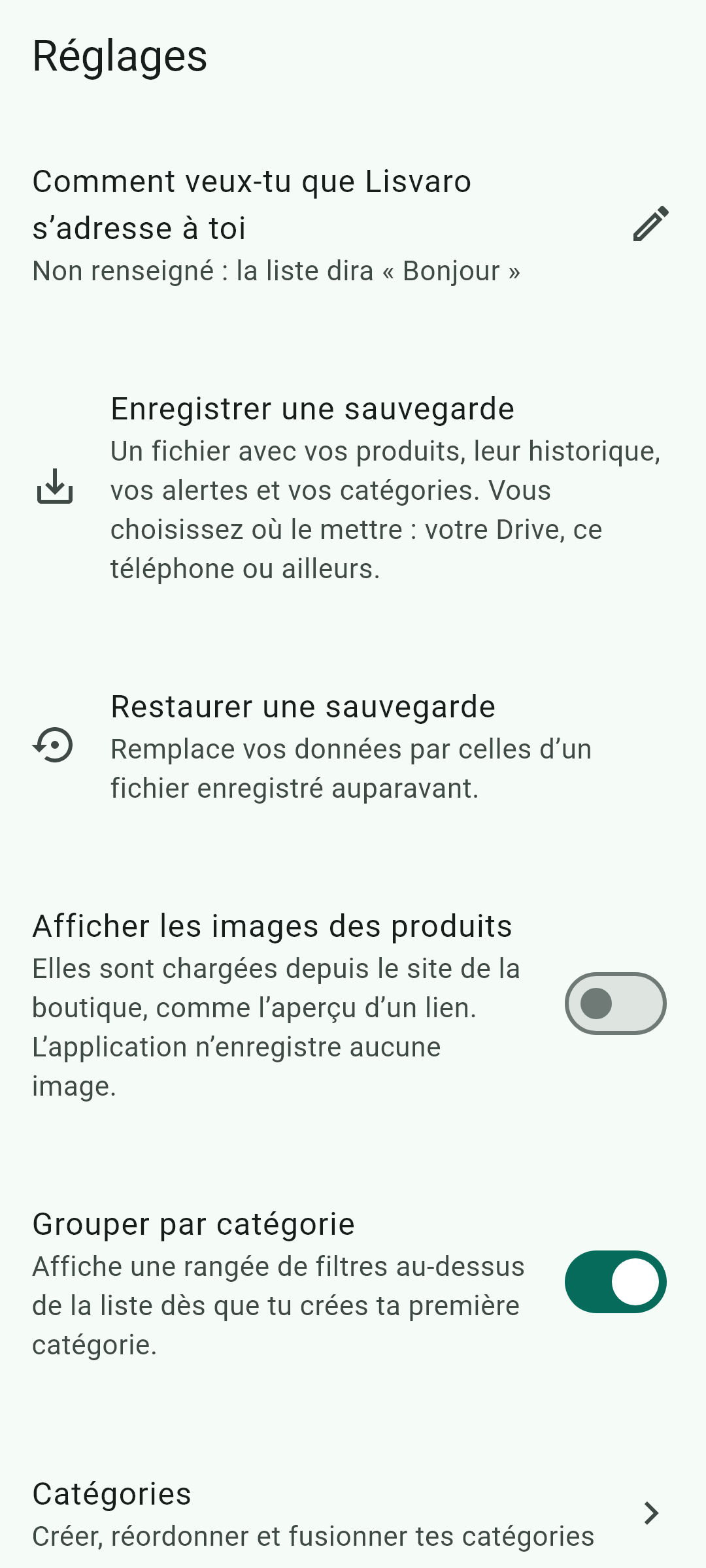
Les réglages : comment l'application s'adresse à vous, enregistrer et restaurer une sauvegarde, les images et les catégories.
La fréquence de toutes les fiches d'un coup, d'une fois par heure à une fois par jour.

Batterie et arrière-plan

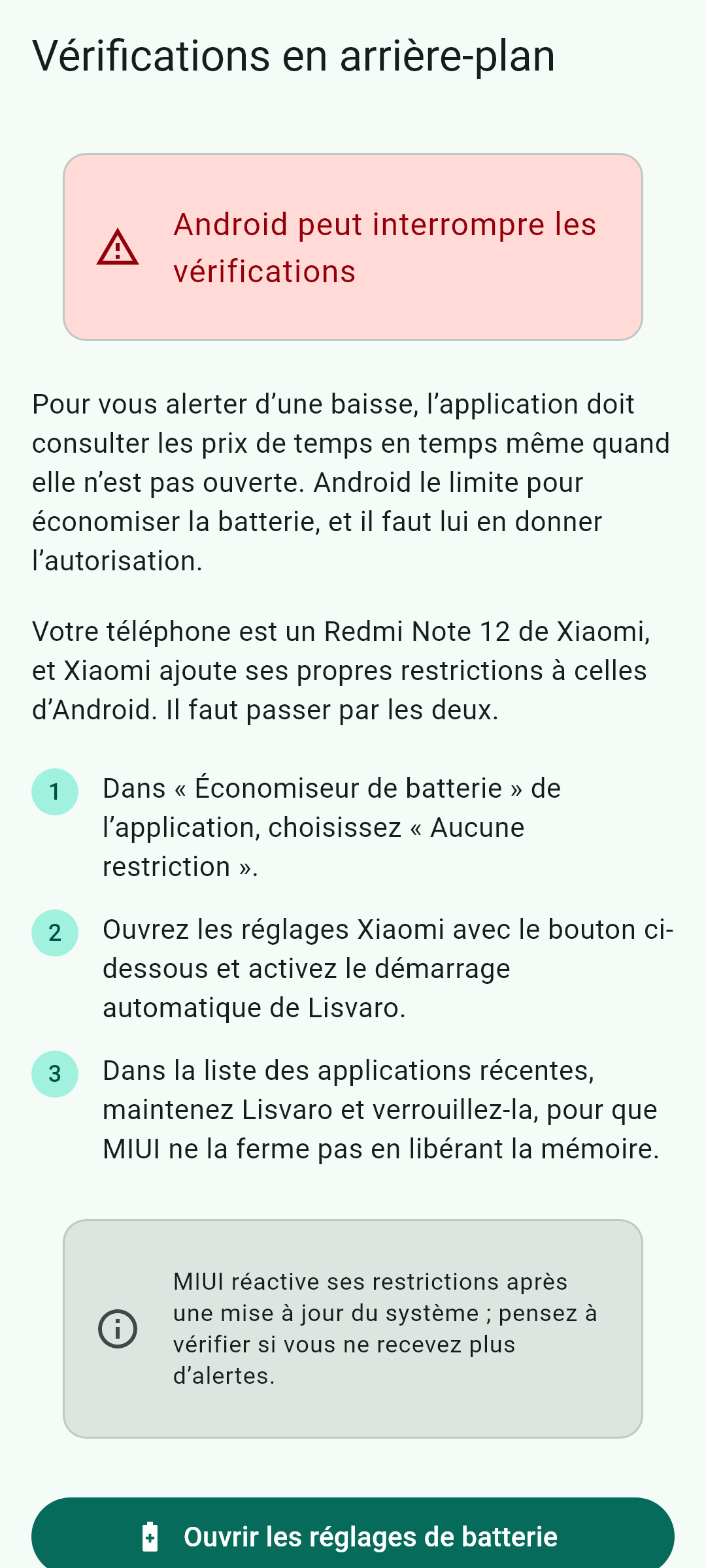
Pour vous prévenir application fermée, le système doit la laisser se réveiller, et beaucoup de téléphones l'arrêtent pour économiser la batterie. L'application détecte le fabricant de votre téléphone et vous donne les étapes précises pour ce modèle, avec un bouton qui ouvre directement l'écran du système où cela se change. Et elle vous prévient d'elle-même si elle est restée trop longtemps sans pouvoir travailler.

Le guide de la batterie, avec les étapes du fabricant de votre téléphone.

Quand une boutique ne se laisse pas lire

Certaines boutiques cessent de publier le prix, modifient la fiche ou refusent la requête. L'application vous explique ce qui s'est passé et, au lieu d'insister, espace les tentatives jusqu'à une fois par jour ; elle revient au rythme normal dès qu'une lecture aboutit. Si la boutique demande de vérifier qu'il y a bien une personne derrière, elle vous le montre pour que vous le résolviez : elle ne le fait jamais d'elle-même.

Le journal

L'application tient un journal de ce qu'elle fait : quand Android l'a réveillée, ce qu'elle a vérifié et ce qui a échoué. Vous le voyez depuis les réglages et vous le copiez en entier avec un bouton, pour le coller dans un message au support. Cela permet de diagnostiquer en une minute ce qui coûte cinq messages par courriel.

Le journal. Il se copie en entier avec le bouton du haut.

Ce que Lisvaro ne fait pas

Mieux vaut le dire ici que décevoir quelqu'un ensuite :

Aide

Les quinze sections du manuel de l'application, ici et dans votre langue.

Comment ça marche

Assistance

Une question ou une suggestion à propos de Lisvaro ?

Aller à l'assistance
Politique de confidentialité Conditions d'utilisation Aide Assistance Le robot d'exploration