Se os avisos não chegam, quase sempre é isto
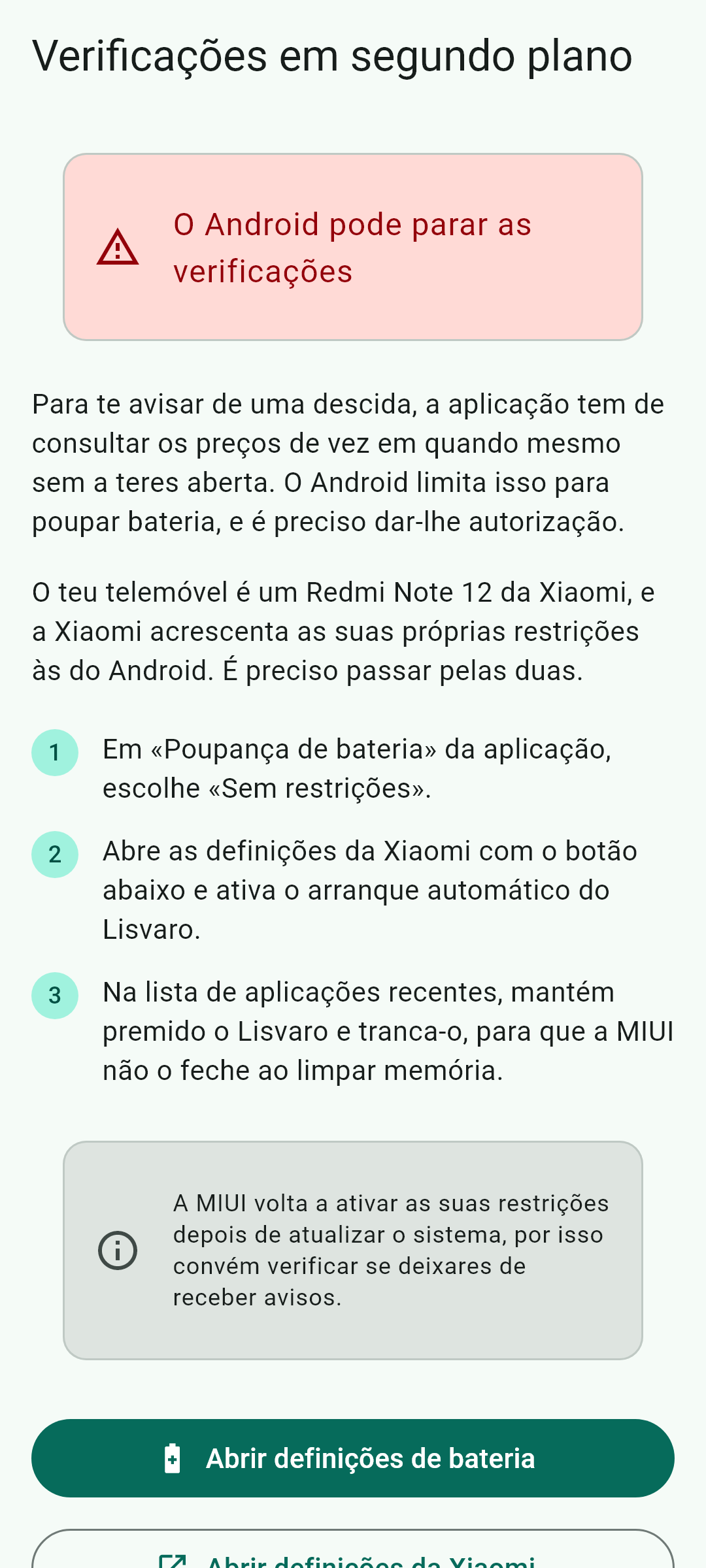
Para te avisar com a aplicação fechada, o sistema tem de a deixar acordar, e muitos telemóveis param-na para poupar bateria. A aplicação deteta o fabricante do teu telemóvel e dá-te os passos concretos desse modelo, com um botão que abre diretamente o ecrã do sistema onde se muda.
Ver a secção da bateria
 Adicionar um produto
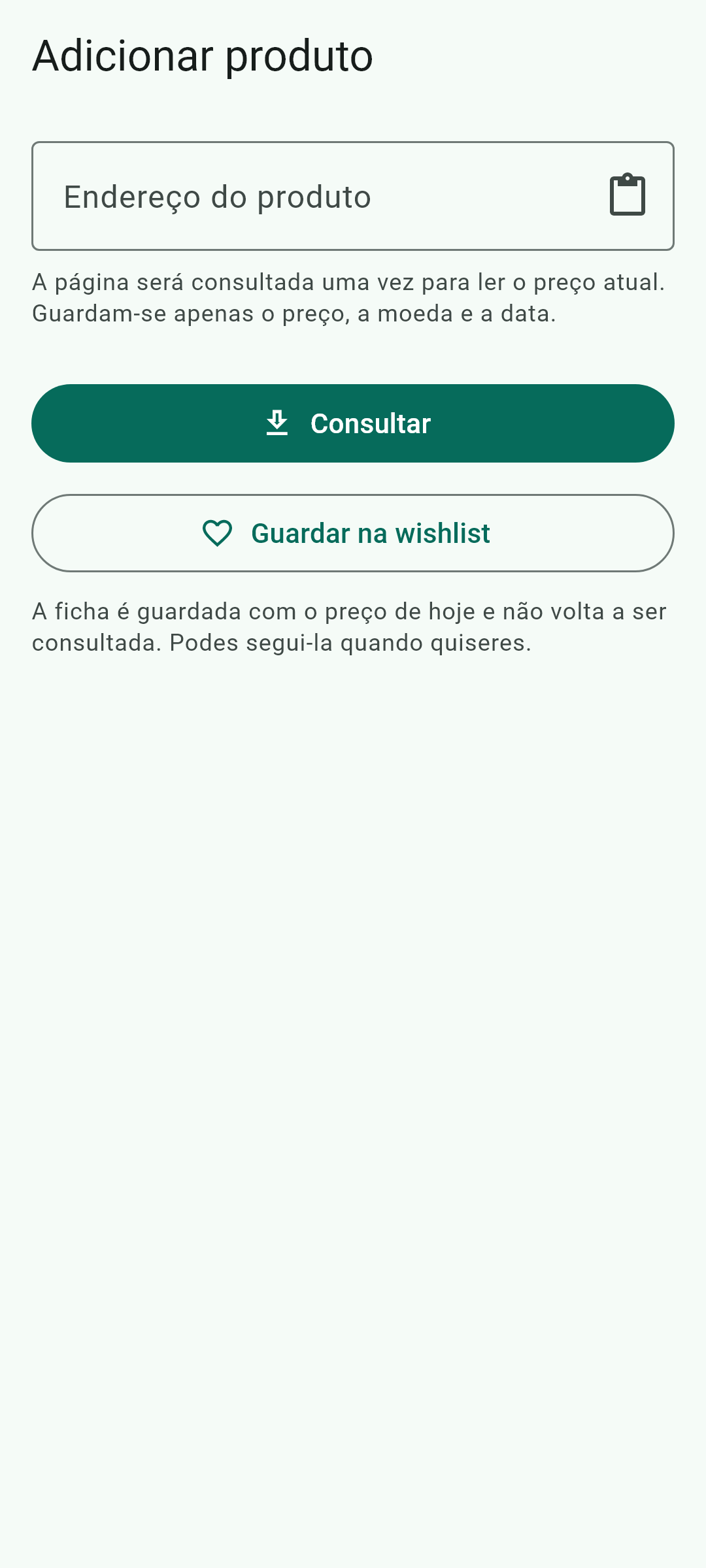
Copia o endereço da página do produto na loja e cola-o na aplicação, ou partilha-o a partir do navegador. O Lisvaro lê o preço dessa página: não procura produtos nem propõe lojas. Ao adicioná-la escolhes o que fazer com ela: seguir o preço ou guardá-la na wishlist. Se a ficha oferecer vários formatos —tamanhos, cores, sabores—, escolhe o que queres seguir; se não escolheres, a aplicação diz-te qual tomou.
 Partilhar, nos dois sentidos
Não é preciso copiar e colar endereços. Enquanto navegas numa loja —no navegador ou na app da própria loja— usa «Partilhar» e escolhe o Lisvaro: abre com o endereço já preenchido e só tens de dizer se queres seguir o preço ou guardá-la. Funciona a partir de qualquer sítio onde haja uma ligação, incluindo uma mensagem que te tenham enviado. E ao contrário: a partir da ficha de um produto, «Partilhar» envia o seu nome, o preço que foi lido com a data em que foi lido, e a ligação da loja. No fim acrescenta-se uma linha com o nome da aplicação e o seu endereço, para que quem o recebe saiba de onde vem. A sua nota nunca viaja.
 A wishlist
Nem tudo o que te interessa precisa de ser vigiado. Ao adicionar um endereço podes guardá-lo na wishlist em vez de seguir o preço: fica com a foto, o nome e o preço que tinha nesse dia, e nunca mais é consultado. Quando decidires vigiá-lo,  passa-o para seguimento. Em qualquer ficha,
  marca-a na wishlist sem deixar de seguir o preço, e deixa de a vigiar sem a apagar. O que está guardado não conta para o número de fichas que podes seguir.

 Avisos de descida
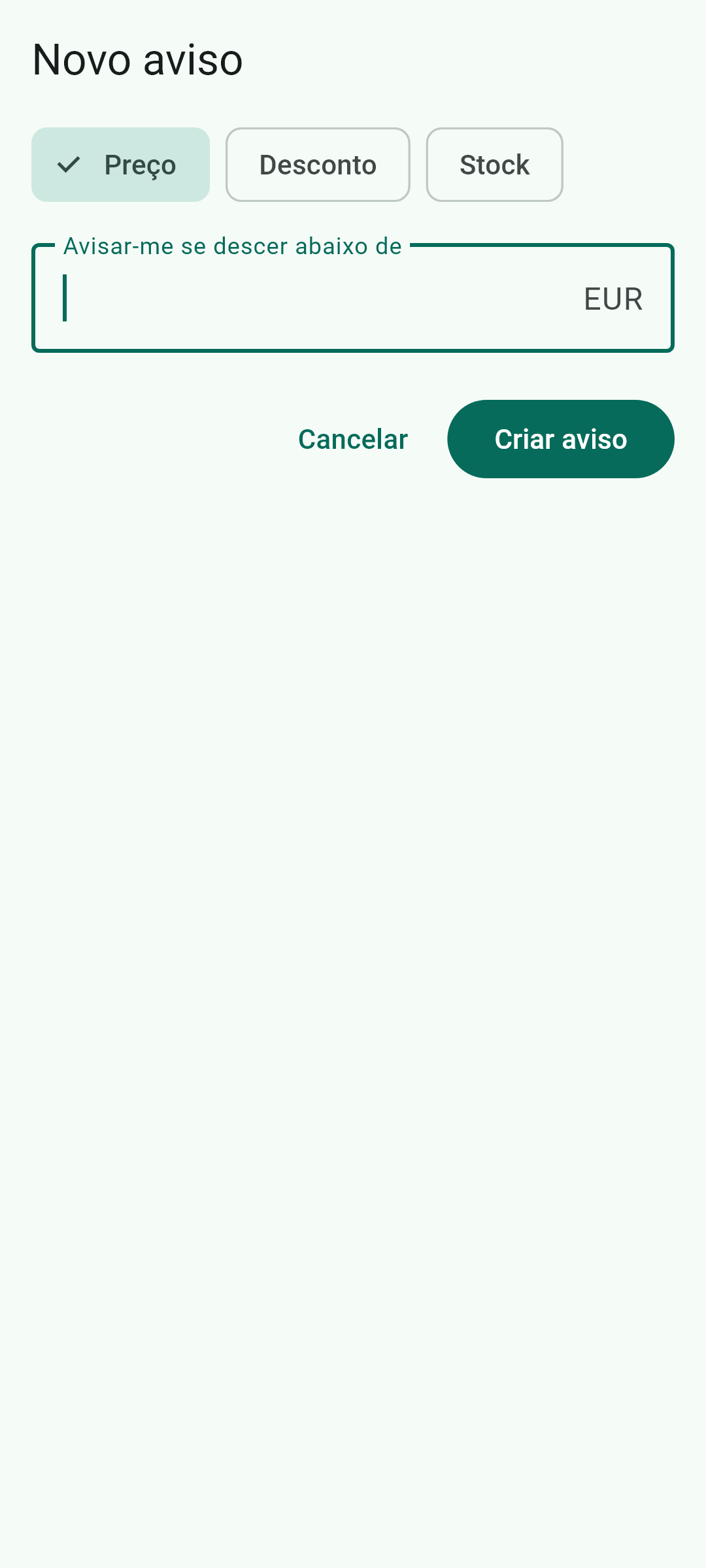
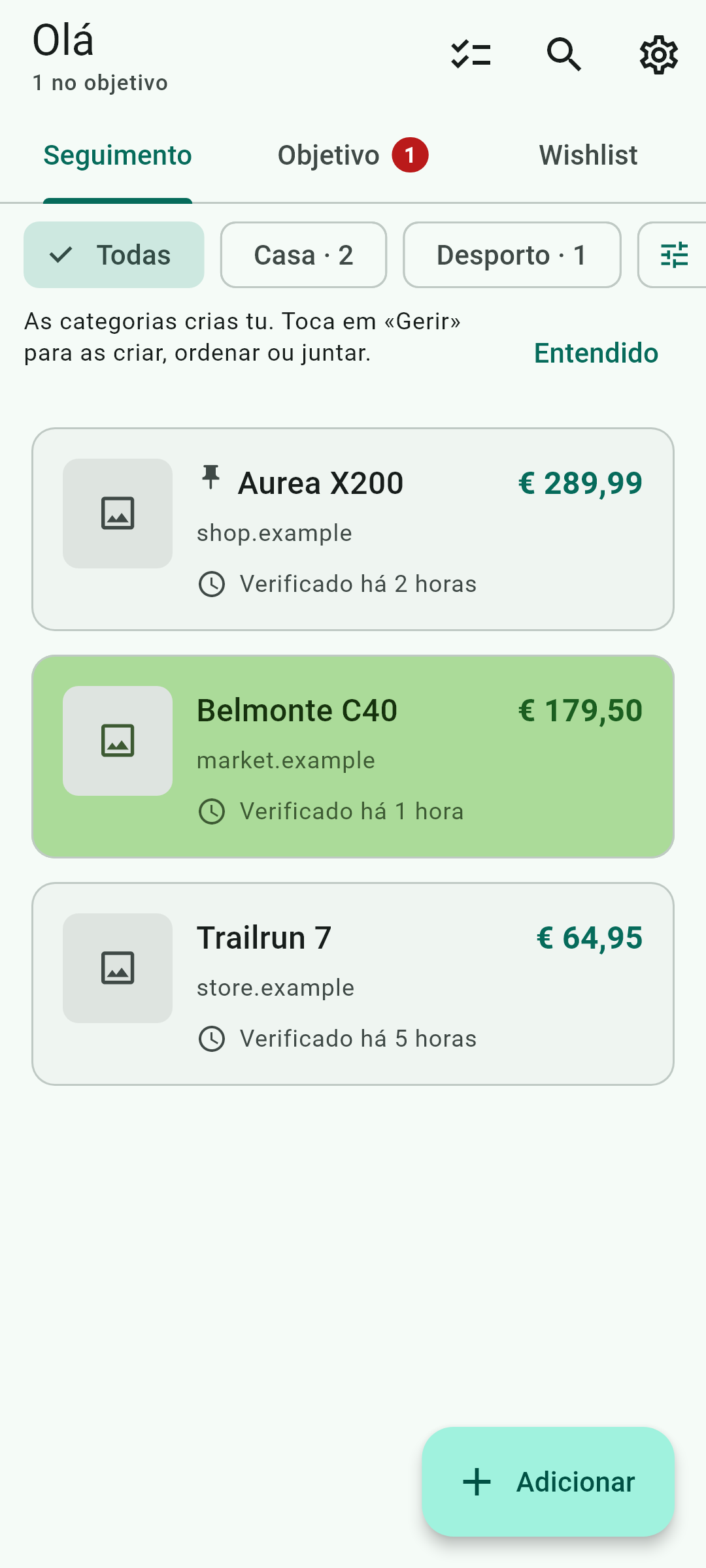
Cada produto pode ter vários avisos. Um aviso de preço dispara quando o preço chega ao valor que definires. Um aviso de desconto dispara na percentagem pretendida, calculada sobre o preço mais alto dos últimos 30 dias — o critério da legislação europeia, que não se deixa enganar por um preço riscado inflacionado — ou sobre o preço anterior anunciado pela loja, que avisa mais vezes. Quando um aviso se cumpre, o telemóvel avisa-te mesmo com a aplicação fechada: a notificação aparece por cima do ecrã e, ao tocares nela, abre-se a ficha do produto. Se soa ou não, decides tu nas definições da aplicação; o som é o que o sistema atribui à aplicação. Na lista, a ficha desse produto fica verde enquanto o preço continuar a cumprir o aviso: a notificação chega uma vez, o verde é o que continua a dizê-lo três dias depois.
 Avisos de regresso ao stock
Um produto esgotado não baixa de preço: esperar por uma descida não leva a lado nenhum, o que se pode pedir é que te avisem quando voltar. Além dos avisos de preço e de desconto, cada produto aceita um aviso de disponibilidade, que dispara assim que a loja o volta a pôr à venda. Se segues um formato ou um sabor concreto de uma ficha que tem vários, é a disponibilidade desse que se observa, e não a da ficha inteira. O aviso chega uma vez; se o produto se esgotar outra vez, fica pronto para te avisar da próxima. Repara que os avisos de preço não olham para as existências: um produto esgotado e barato continua a cumprir o seu limite.
 Objetivo alcançado
O separador  reúne as fichas que neste momento cumprem algum dos seus avisos. Entram e saem sozinhas: se o preço voltar a subir, a ficha desaparece dali sem teres de fazer nada. Quando chega algo que ainda não viste, o separador pulsa até o abrires. Se tiveres «reduzir movimento» ativado, não pulsa: o número fica marcado a vermelho.

 A ordem da tua lista
Em «Seguimento» as fichas ficam na ordem que quiseres: mantém premida uma e arrasta-a para outro sítio, e essa ordem fica guardada no telemóvel. Com  podes fixar uma no topo, e aí fica aconteça o que acontecer. Sem nada fixado, os produtos que chegaram ao seu objetivo mostram-se em cima enquanto o preço aguentar, e voltam ao seu lugar assim que deixa de se cumprir; enquanto não arrastares nada, vão da mais recente para a mais antiga.
 A tua nota
O nome de um produto é o que a loja publica e não pode ser alterado: assim sabes sempre que ficha estás a ver. O que é teu vai à parte, com  : uma nota que só tu vês, mostrada sob o nome e na lista. Serve para reconhecer uma ficha que a loja chama «Casa na Rua Altozano» e que tu pensas como «a de Fuensanta com jardim». Não é enviada para lado nenhum nem usada para nada automático.

 Verificação automática
A aplicação verifica os preços sozinha, mesmo fechada. Podes definir a frequência de cada ficha, ou a de todas ao mesmo tempo a partir das definições da aplicação: de uma vez por hora a uma vez por dia. Entre duas consultas do mesmo produto passa sempre uma hora, no mínimo, por cortesia para com a loja e porque verificar mais vezes gasta bateria e dados sem quase nunca encontrar nada de novo; algumas lojas exigem esperas maiores, e a ficha avisa-te.

 Histórico e gráfico
Cada leitura é guardada no telemóvel e desenhada na ficha do produto. Esse histórico é o que permite calcular um desconto real sobre 30 dias. Toca no gráfico para o abrires em grande  : aí podes escolher o período, percorrê-lo com o dedo para ver o preço de cada dia, e ver a que distância está do teu objetivo. Se houver demasiadas leituras para as desenhar uma a uma, agrupam-se por dia —a linha marca o preço de fecho e a faixa, entre quanto e quanto se moveu— e é avisado por baixo. Também podes ver os números em forma de lista. A partir da ficha abre-se a página da loja para comprar
  .
.

 Quando uma loja não se deixa ler
Há lojas que deixam de publicar o preço, mudam a ficha ou recusam a consulta. A aplicação explica-te o que aconteceu e, em vez de insistir, vai espaçando as tentativas até uma vez por dia; volta ao ritmo normal assim que uma leitura corre bem. Se a loja pedir para confirmar que há uma pessoa, a aplicação mostra-te para que sejas tu a responder: nunca o faz por sua conta.
 Bateria e segundo plano
Para te avisar com a aplicação fechada, o sistema tem de a deixar acordar. Muitos telemóveis param-na para poupar bateria, e então não há verificações nem avisos. A aplicação guia-te para lhe dar essa exceção e avisa-te se há demasiado tempo que não consegue trabalhar.
 Os teus dados
Não há conta nem registo: os produtos, o seu histórico, os teus avisos e as tuas notas vivem neste telemóvel, não num servidor nosso. De cada ficha guarda-se também o que a loja publica abertamente —a sua descrição e a sua pontuação— para que a possas reconhecer meses depois; não é usado para nada automático. Se nas Definições escreveste como queres que a app te trate, esse nome guarda-se aqui como tudo o resto: serve só para te cumprimentar na tua lista, não viaja para nenhuma loja e não aparece nos avisos. A única ligação a um servidor nosso é a que pede permissão para ler os anúncios do eBay, e nela não viaja que produtos segues nem nada teu. As imagens dos produtos vêm desativadas; se as ligares, carregam-se do site da loja.

 Mudar de telemóvel sem perder o teu histórico
O que mais vale nesta app é o histórico que se acumula mês a mês, e perdê-lo ao mudar de telemóvel seria uma pena. O Android pode incluir os dados da app na cópia de segurança que tenhas configurada na tua conta Google, e assim ao estrear telemóvel ou ao reinstalar recuperas a tua lista, o teu histórico e os teus avisos tal como estavam. Essa cópia é tua e vai para o teu Drive: nós não a vemos, não a recebemos e não lhe podemos aceder. Para confirmares que está ligada, vê nas definições do Android, em Google › Cópia de segurança. E se preferires que não aconteça, desligas ali mesmo: a app funciona igual, só que então os seus dados desaparecem mesmo por completo ao desinstalá-la.
 A tua própria cópia, onde quiseres
Além da cópia automática do Android, nas  Definições podes guardar a tua quando quiseres. «Guardar uma cópia» escreve um ficheiro com os teus produtos, o seu histórico, os teus avisos e as tuas categorias, e deixa-te escolher onde o deixas: o teu Drive, este telemóvel, um cartão ou qualquer outro sítio. A app nunca entra no teu Drive nem te pede nenhuma conta; apenas entrega o ficheiro ao seletor do Android e decides tu. «Restaurar uma cópia» faz o contrário, e convém saber que **substitui** o que tens agora: antes diz-te quantos produtos tens e quantos traz a cópia, para veres se escolheste o ficheiro errado, e guarda por sua conta o que lá estava, por precaução. No fim há que fechar o Lisvaro e abri-lo outra vez.
 Se nos escreveres por causa de um problema
A aplicação guarda um registo do que vai fazendo: quando o Android a acordou, o que verificou e o que falhou. Está em Definições › Registo da aplicação e copia-se inteiro com um botão. Cola-o na mensagem e o problema diagnostica-se num minuto.
As linhas do registo estão em castelhano em todos os idiomas: é um texto técnico que se copia e se envia tal como está.

A mesma ajuda, dentro da aplicação
Estas quinze secções estão também no telemóvel, em Definições › Ajuda e informação. É o mesmo texto: se um dia não coincidirem, vale o da aplicação.

Os ícones da aplicação
Os mesmos que vês no ecrã, com o nome exato que a aplicação lhes dá.
Botões

Adicionar
Adicionar um produto. É o botão flutuante da lista.
Mover para a wishlist
Marca a ficha na wishlist. Marca, não move: pode estar na wishlist e continuar a vigiar o preço.
Fixar no topo
Fixa a ficha no topo de tudo da lista, aconteça o que acontecer.
Deixar de vigiar o preço
Vigiar ou deixar de vigiar o preço, sem apagar a ficha.
Adicionar uma nota
A tua nota na ficha: a que só tu vês, à parte do nome que a loja põe.

Avisar-me quando…
Os avisos da ficha. Cada produto pode ter vários.
Ampliar
Abre o gráfico em grande.
Objetivo
O separador do que neste momento cumpre o seu aviso.

Deixar de seguir
Apaga a ficha e o seu histórico.
Definições
Abre as definições.
Ver na loja
Abre a página do produto na loja, para comprar.

Procurar
Abre a procura, que filtra entre as tuas fichas.

Selecionar fichas
Inicia a seleção múltipla, para atuar sobre várias fichas de uma vez.

Partilhar
Partilha o produto com o preço que estás a ver.

Verificar agora
Verifica o preço agora mesmo.

Categoria
A categoria da ficha, e como mudá-la.
Copiar para enviar
Copia o registo inteiro para o enviares.
Sinais que o ecrã mostra sem os nomear