Wenn keine Benachrichtigungen ankommen, liegt es fast immer daran
Damit die App dich bei geschlossener App benachrichtigen kann, muss das System sie aufwachen lassen, und viele Handys stoppen sie, um Akku zu sparen. Die App erkennt den Hersteller deines Telefons und nennt dir die konkreten Schritte für dieses Gerät, mit einer Schaltfläche, die den Systembildschirm direkt öffnet.
Zum Abschnitt über den Akku
 Ein Produkt hinzufügen
Kopiere die Adresse der Produktseite im Shop und füge sie in die App ein, oder teile sie aus dem Browser. Lisvaro liest den Preis dieser Seite: Es sucht keine Produkte und schlägt keine Shops vor. Beim Hinzufügen entscheidest du, was damit geschehen soll: den Preis verfolgen oder auf die Wunschliste legen. Bietet die Seite mehrere Varianten — Größen, Farben, Geschmacksrichtungen —, wähle die, der du folgen willst; wenn nicht, sagt dir die App, welche sie genommen hat.

 Teilen, in beide Richtungen
Adressen kopieren und einfügen ist nicht nötig. Während du in einem Shop stöberst — im Browser oder in der App des Shops —, nutze „Teilen“ und wähle Lisvaro: Die App öffnet sich mit der bereits eingetragenen Adresse, und du sagst nur noch, ob du den Preis verfolgen oder den Artikel speichern willst. Das geht überall, wo ein Link steht, auch in einer Nachricht, die dir jemand geschickt hat. Und andersherum: Aus einem Eintrag heraus schickt „Teilen“ dessen Namen, den gelesenen Preis samt dem Datum, an dem er gelesen wurde, und den Link zum Shop. Am Ende kommt eine Zeile mit dem Namen der App und ihrer Adresse hinzu, damit der Empfänger weiß, woher das kommt. Deine Notiz reist nie mit.
 Die Wunschliste
Nicht alles, was dich interessiert, muss überwacht werden. Beim Hinzufügen einer Adresse kannst du sie auf die Wunschliste legen, statt den Preis zu verfolgen: Foto, Name und der Preis von diesem Tag bleiben erhalten, und sie wird nie wieder abgefragt. Wenn du sie doch verfolgen willst, verschiebt  sie ins Tracking. In jedem Artikel setzt
  ihn auf die Wunschliste, ohne den Preis aus den Augen zu verlieren, und beendet die Überwachung, ohne ihn zu löschen. Gespeichertes zählt nicht zur Zahl der verfolgbaren Artikel.

 Preisalarme
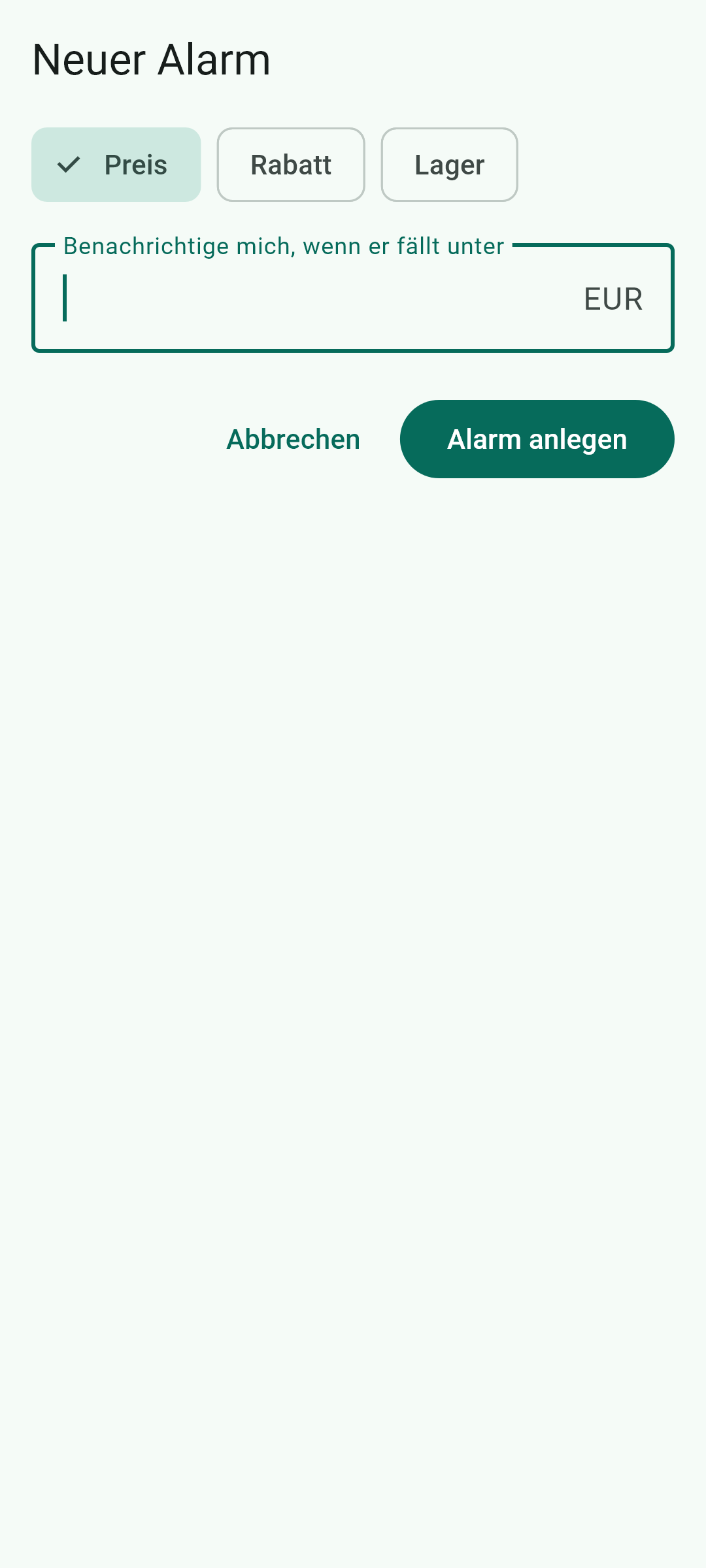
Jedes Produkt kann mehrere Alarme haben. Ein Preisalarm löst aus, wenn der Preis den Betrag erreicht, den du festlegst. Ein Rabattalarm löst beim gewünschten Prozentsatz aus, gerechnet entweder auf den höchsten Preis der letzten 30 Tage — das Kriterium der europäischen Vorschriften, das sich von einem aufgeblähten Streichpreis nicht täuschen lässt — oder auf den vorherigen Preis, den der Shop angibt, was häufiger auslöst. Wenn ein Alarm zutrifft, meldet sich das Telefon auch bei geschlossener App: Die Benachrichtigung erscheint über dem Bildschirm, und ein Tippen darauf öffnet das Produkt. Ob sie klingt, entscheidest du in den Einstellungen der App; den Ton legt das System für die App fest. In der Liste bleibt die Karte dieses Produkts außerdem grün, solange der Preis den Alarm weiter erfüllt: Die Benachrichtigung kommt einmal, das Grün sagt es dir auch drei Tage später noch.
 Alarme für wieder verfügbar
Ein ausverkauftes Produkt wird nicht billiger: Auf eine Preissenkung zu warten führt zu nichts, verlangen lässt sich nur, über die Rückkehr informiert zu werden. Neben den Preis- und Rabattalarmen nimmt jedes Produkt einen Verfügbarkeitsalarm an, der auslöst, sobald der Shop es wieder anbietet. Wenn du eine bestimmte Variante oder Geschmacksrichtung einer Seite mit mehreren verfolgst, wird deren Verfügbarkeit geprüft und nicht die der ganzen Seite. Der Alarm kommt einmal; ist das Produkt erneut ausverkauft, ist er für das nächste Mal wieder scharf. Beachte: Preisalarme schauen nicht auf den Bestand — ein ausverkauftes, billiges Produkt erfüllt seine Schwelle weiterhin.
 Ziel erreicht
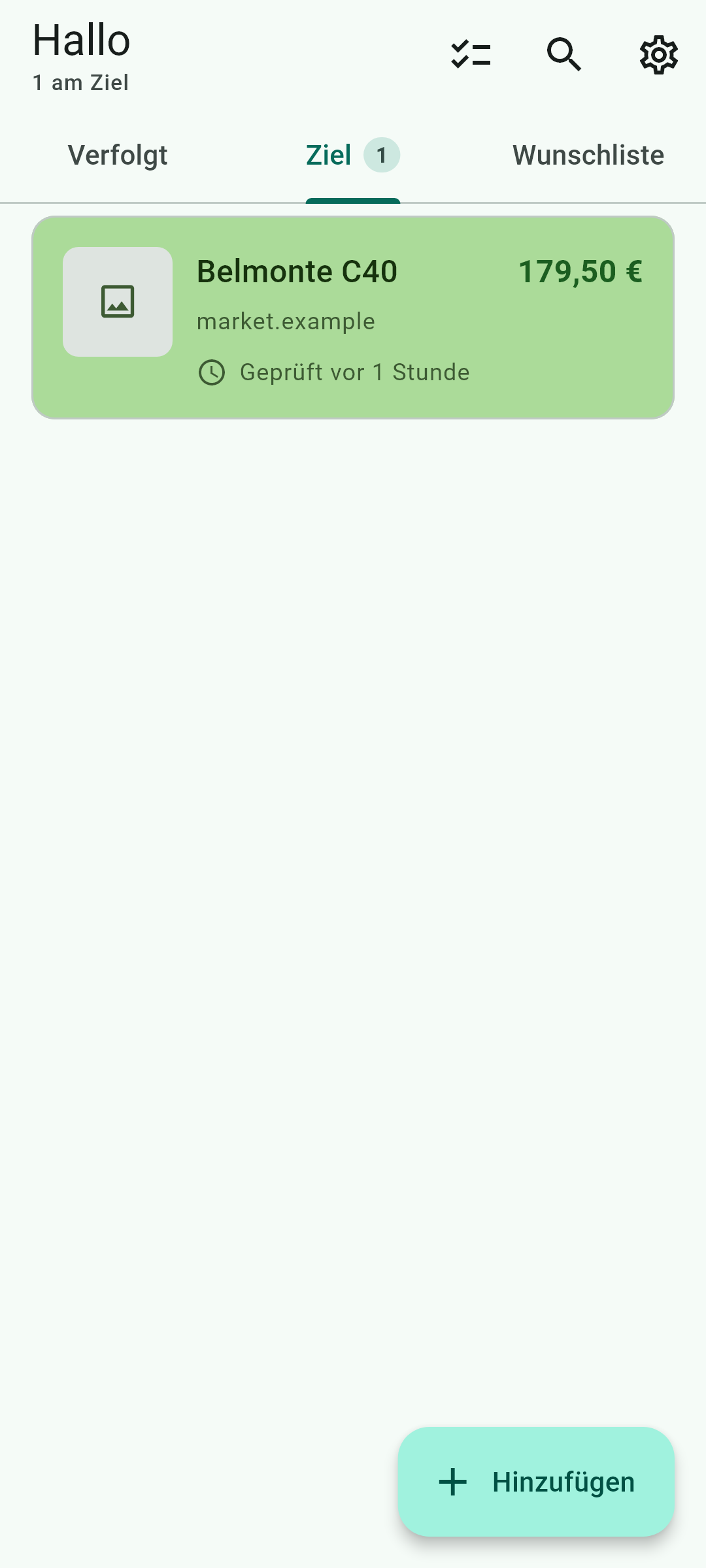
Der Reiter  sammelt die Artikel, die gerade eine ihrer Benachrichtigungen erfüllen. Sie kommen und gehen von selbst: Steigt der Preis wieder, verschwindet der Artikel dort, ohne dass du etwas tun musst. Kommt etwas hinzu, das du noch nicht gesehen hast, pulsiert der Reiter, bis du ihn öffnest. Ist „Bewegung reduzieren“ aktiviert, pulsiert er nicht: Die Zahl bleibt rot markiert.
 Die Reihenfolge deiner Liste
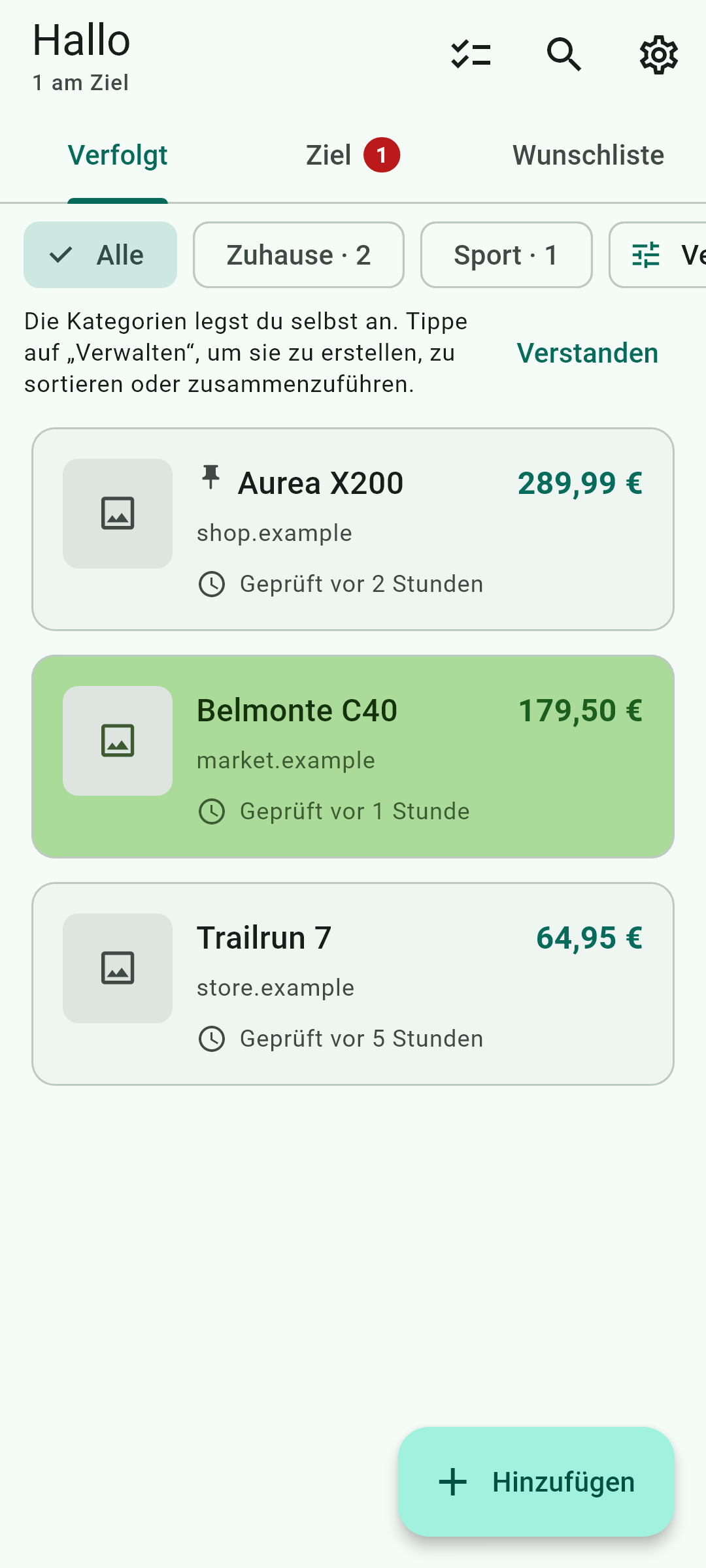
Unter „Verfolgt“ stehen die Artikel in der Reihenfolge, die du willst: Halte einen gedrückt und zieh ihn woandershin; diese Reihenfolge bleibt auf dem Handy gespeichert. Mit  kannst du einen ganz oben anheften, und dort bleibt er, was auch passiert. Ohne Angeheftetes erscheinen die Artikel, die ihr Ziel erreicht haben, oben, solange der Preis hält, und kehren an ihren Platz zurück, sobald das nicht mehr gilt; solange du nichts ziehst, laufen sie vom neuesten zum ältesten.
 Deine eigene Notiz
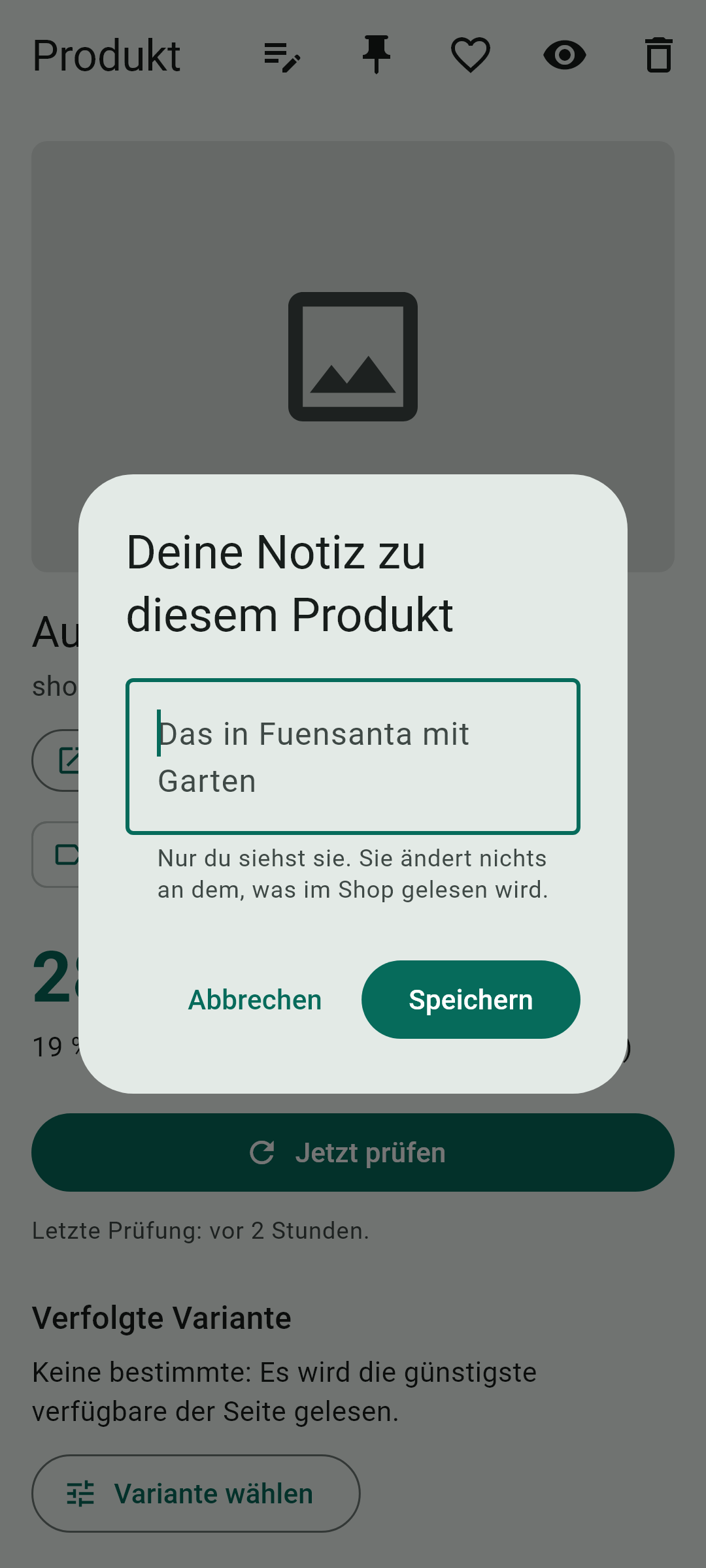
Der Name eines Produkts ist der, den der Shop veröffentlicht, und lässt sich nicht ändern: So weißt du immer, welchen Artikel du vor dir hast. Deins steht separat, mit  : eine Notiz, die nur du siehst, unter dem Namen und in der Liste. Sie hilft, einen Artikel wiederzuerkennen, den der Shop „Haus in der Altozano-Straße“ nennt und den du als „das in Fuensanta mit Garten“ im Kopf hast. Sie wird nirgendwohin gesendet und für nichts Automatisches verwendet.
 Automatische Prüfung
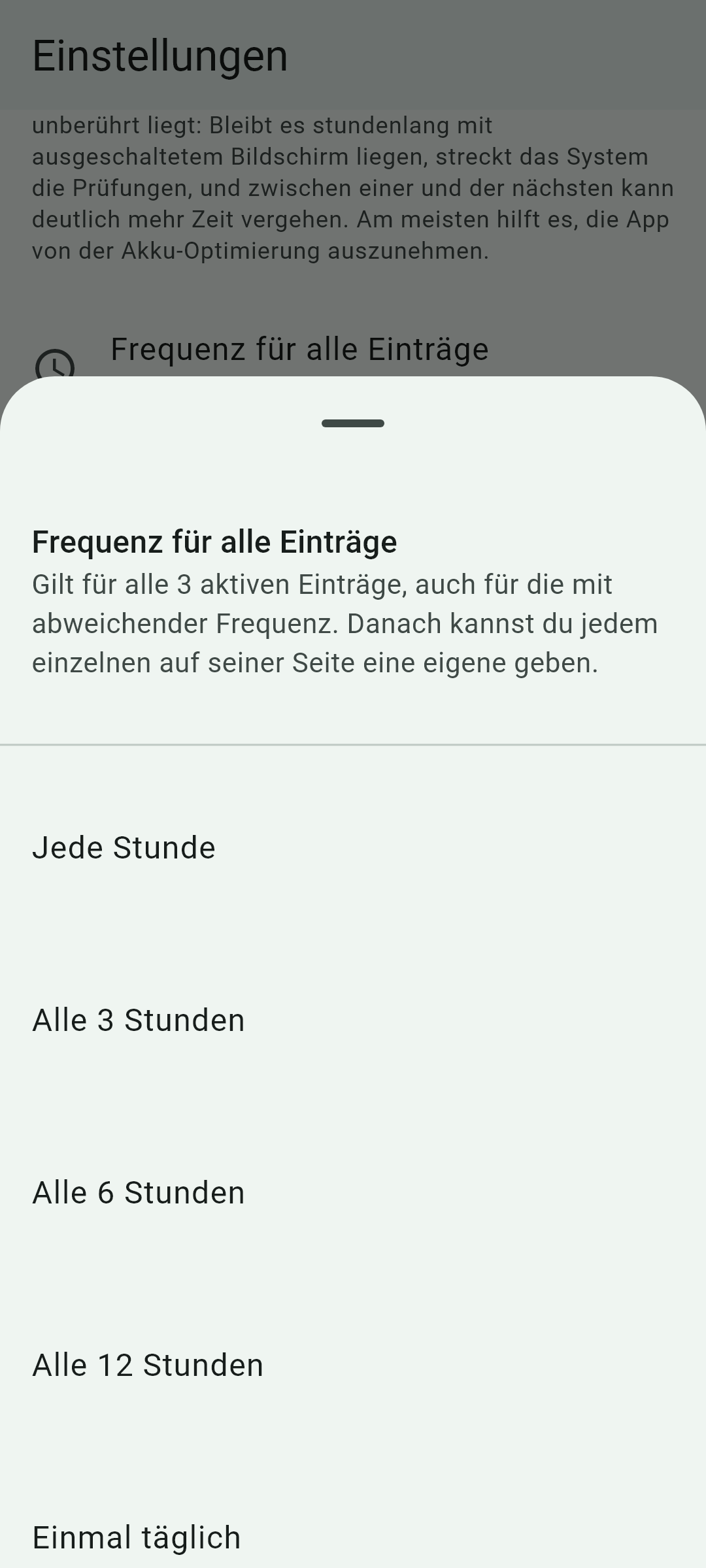
Die App prüft die Preise von allein, auch im geschlossenen Zustand. Du kannst die Frequenz für jeden Eintrag einzeln festlegen oder für alle zusammen in den Einstellungen der App: von einmal pro Stunde bis einmal am Tag. Zwischen zwei Abfragen desselben Produkts liegt immer mindestens eine Stunde, aus Rücksicht auf den Shop und weil häufigeres Prüfen Akku und Datenvolumen kostet, ohne fast je etwas Neues zu finden; manche Shops verlangen längere Pausen, und der Eintrag sagt es dir.
 Verlauf und Diagramm
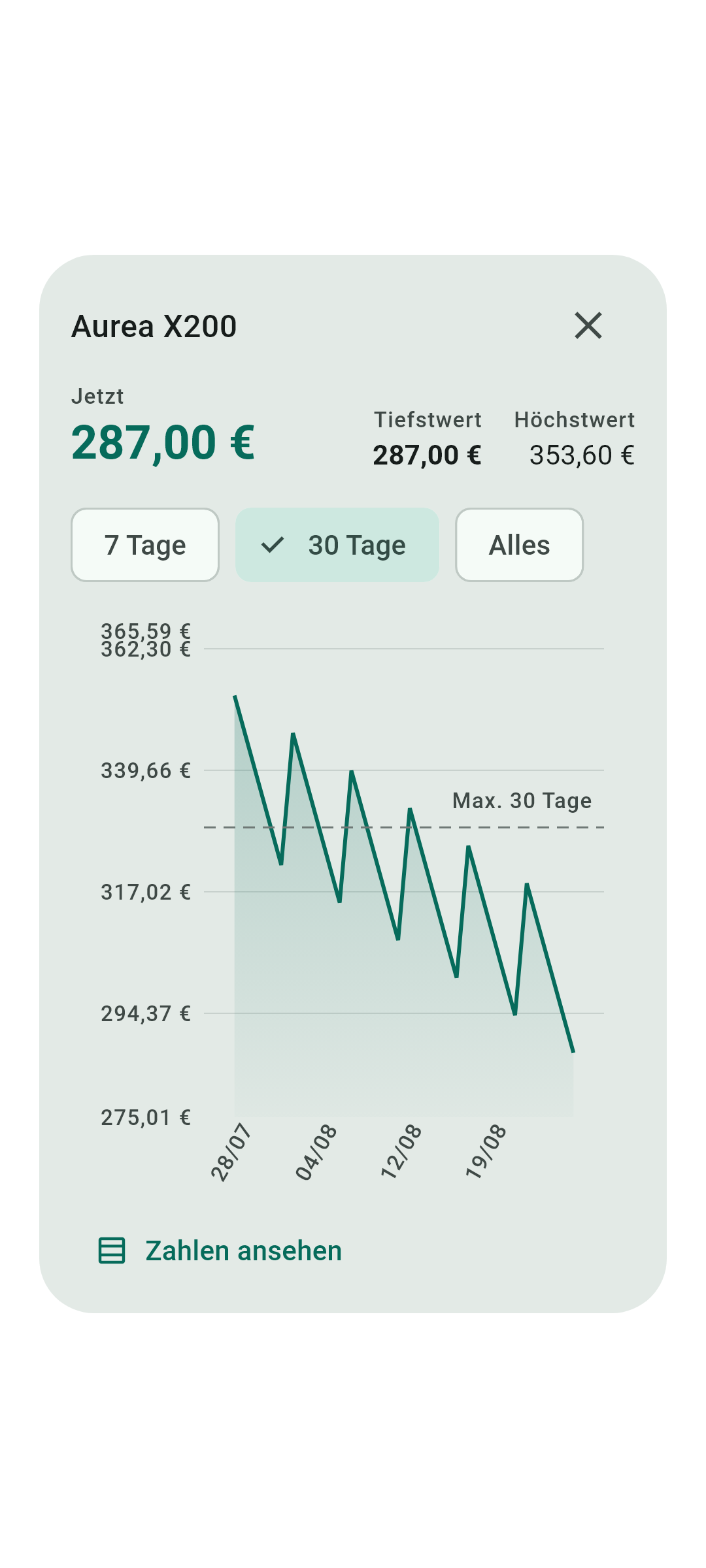
Jeder Messwert wird auf dem Handy gespeichert und im Artikel gezeichnet. Dieser Verlauf ist es, der einen echten 30-Tage-Rabatt berechenbar macht. Tippe auf das Diagramm, um es groß zu öffnen  : Dort wählst du den Zeitraum, fährst mit dem Finger entlang, um den Preis jedes Tages zu sehen, und siehst, wie weit er von deinem Ziel entfernt ist. Sind es zu viele Messwerte, um sie einzeln zu zeichnen, werden sie pro Tag zusammengefasst — die Linie zeigt den Schlusspreis, das Band die Spanne — und darunter steht es. Du kannst die Zahlen auch als Liste sehen. Aus dem Artikel heraus öffnet sich die Shop-Seite zum Kaufen
  .
.
 Wenn ein Shop sich nicht lesen lässt
Manche Shops veröffentlichen den Preis nicht mehr, ändern die Seite oder lehnen die Abfrage ab. Die App erklärt dir, was passiert ist, und statt zu drängen streckt sie die Versuche bis auf einmal am Tag; sobald eine Messung gelingt, kehrt sie zum normalen Rhythmus zurück. Will der Shop prüfen, ob ein Mensch dahintersteht, zeigt die App es dir, damit du es beantwortest: Sie tut es niemals von allein.
 Akku und Hintergrund
Damit die App dich im geschlossenen Zustand benachrichtigen kann, muss das System sie aufwachen lassen. Viele Telefone stoppen sie, um Akku zu sparen, und dann gibt es weder Prüfungen noch Alarme. Die App führt dich durch diese Ausnahme und warnt dich, wenn sie zu lange nicht arbeiten konnte.

 Deine Daten
Kein Konto und keine Anmeldung: Deine Artikel, ihr Verlauf, deine Benachrichtigungen und deine Notizen leben auf diesem Handy, nicht auf einem Server von uns. Zu jedem Artikel bewahrt die App außerdem auf, was der Shop offen veröffentlicht — Beschreibung und Bewertung —, damit du ihn Monate später wiedererkennst; es wird für nichts Automatisches verwendet. Wenn du in den Einstellungen eingetragen hast, wie die App dich ansprechen soll, wird dieser Name hier wie alles andere gespeichert: Er dient nur zur Begrüßung in deiner Liste, geht an keinen Shop und erscheint nicht in den Hinweisen. Die einzige Verbindung zu einem Server von uns ist die, die um Erlaubnis bittet, eBay-Anzeigen zu lesen, und sie überträgt nichts darüber, welchen Produkten du folgst. Produktbilder sind standardmäßig aus; wenn du sie einschaltest, werden sie von der Website des Shops geladen.
 Handy wechseln, ohne deinen Verlauf zu verlieren
Das Wertvollste an dieser App ist der Verlauf, der sich Monat für Monat ansammelt, und ihn beim Handywechsel zu verlieren wäre schade. Android kann die Daten der App in das Backup einbeziehen, das du in deinem Google-Konto eingerichtet hast. So bekommst du bei einem neuen Handy oder nach einer Neuinstallation deine Liste, deinen Verlauf und deine Benachrichtigungen genau so zurück, wie sie waren. Diese Kopie gehört dir und landet in deinem Drive: Wir sehen sie nicht, bekommen sie nicht und können nicht darauf zugreifen. Ob es an ist, siehst du in den Android-Einstellungen unter Google › Sicherung. Und wenn du es lieber nicht möchtest, schaltest du es dort ab: Die App funktioniert genauso, nur verschwinden ihre Daten dann beim Deinstallieren wirklich vollständig.
 Deine eigene Sicherung, wohin du willst
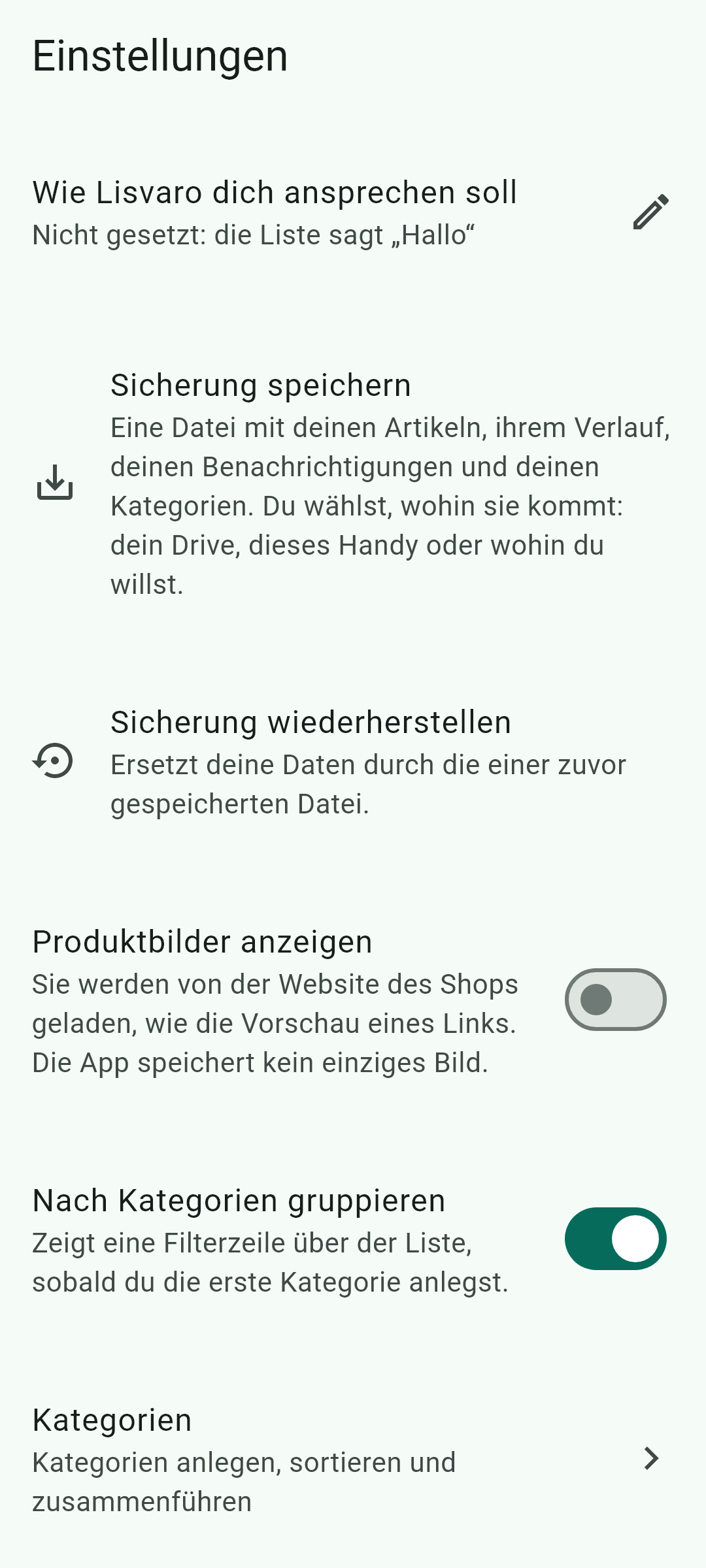
Zusätzlich zur automatischen Sicherung von Android kannst du in  Einstellungen jederzeit deine eigene speichern. „Sicherung speichern“ schreibt eine Datei mit deinen Artikeln, ihrem Verlauf, deinen Benachrichtigungen und deinen Kategorien und lässt dich wählen, wohin sie kommt: dein Drive, dieses Handy, eine Karte oder wohin du willst. Die App betritt dein Drive nie und verlangt kein Konto; sie gibt die Datei nur an die Auswahl von Android weiter, und du entscheidest. „Sicherung wiederherstellen“ macht das Gegenteil, und man sollte wissen, dass sie das **ersetzt**, was du jetzt hast: vorher sagt sie dir, wie viele Artikel du hast und wie viele die Sicherung bringt, damit du siehst, ob du die falsche Datei erwischt hast, und sie legt von sich aus eine Kopie des Vorherigen an. Danach musst du Lisvaro schließen und wieder öffnen.
 Wenn du uns wegen eines Problems schreibst
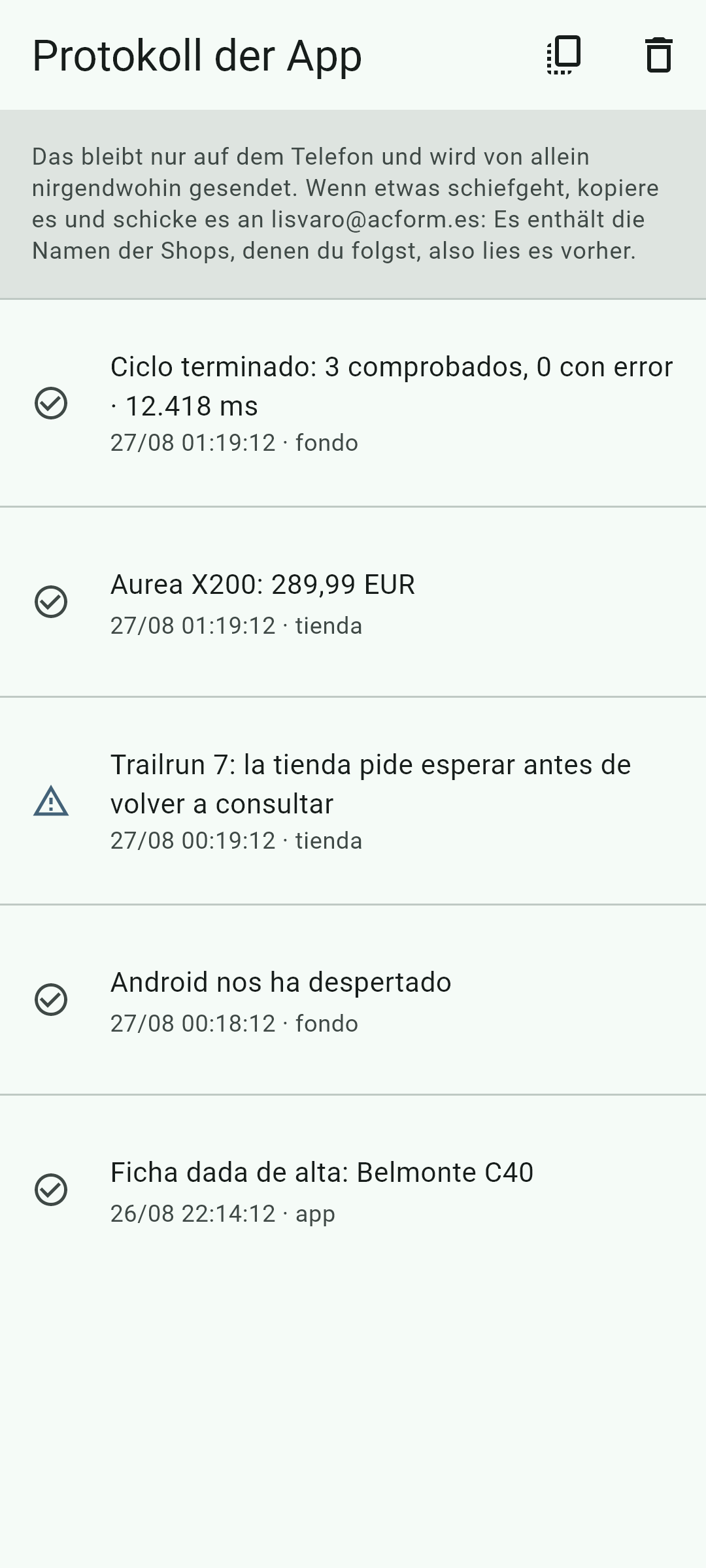
Die App führt ein Protokoll über das, was sie tut: wann Android sie geweckt hat, was sie geprüft hat und was fehlgeschlagen ist. Es steht unter Einstellungen › Protokoll der App und lässt sich mit einer Schaltfläche komplett kopieren. Füge es in deine Nachricht ein, und das Problem ist in einer Minute erkannt.
Die Zeilen des Protokolls sind in allen Sprachen auf Spanisch: Es ist technischer Text, den man kopiert und unverändert schickt.
Dieselbe Hilfe, in der App
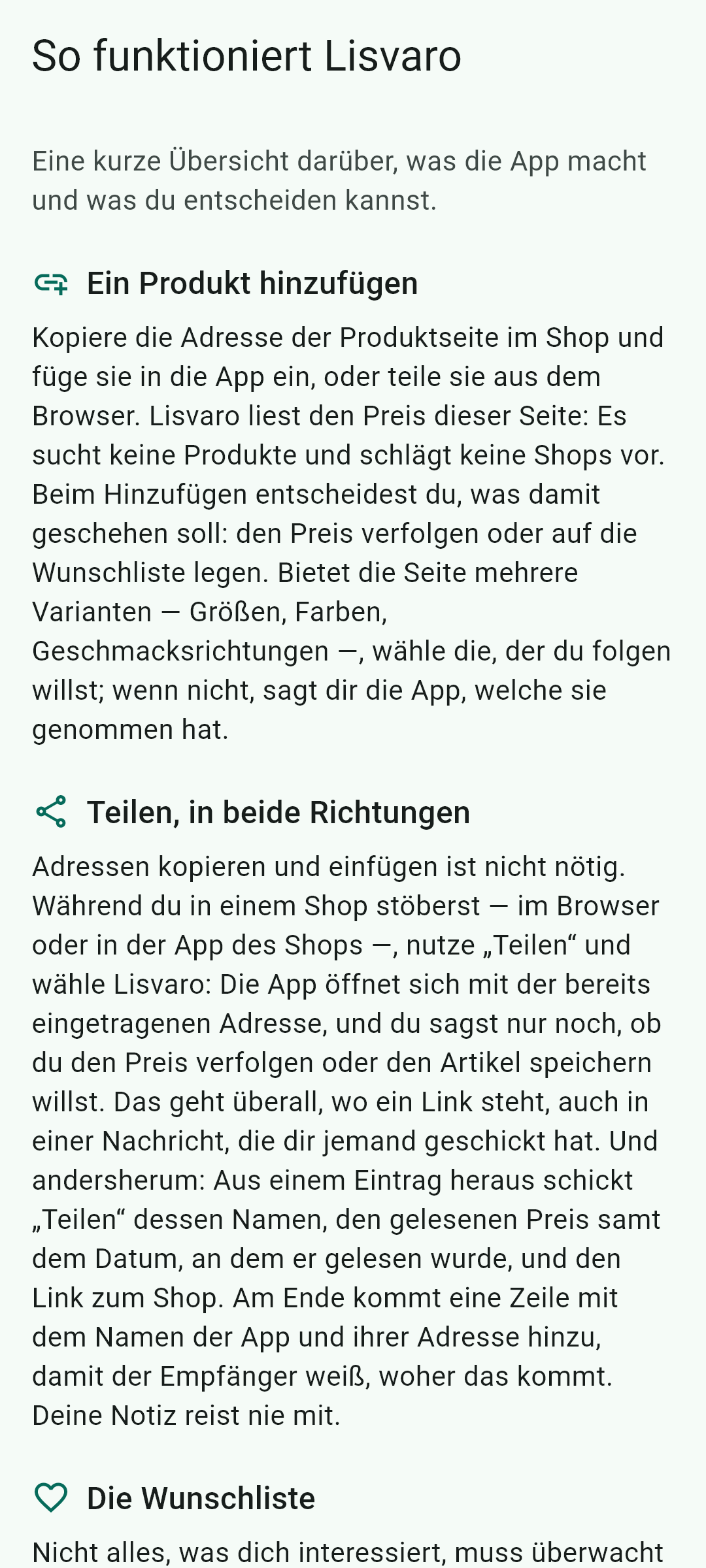
Diese fünfzehn Abschnitte stehen auch auf dem Handy, unter Einstellungen › Hilfe und Informationen. Es ist derselbe Text: Sollten sie eines Tages voneinander abweichen, gilt der in der App.
Die Symbole der App
Dieselben, die du auf dem Bildschirm siehst, mit dem genauen Namen, den die App ihnen gibt.
Schaltflächen

Hinzufügen
Ein Produkt hinzufügen. Es ist die schwebende Schaltfläche in der Liste.
Auf die Wunschliste verschieben
Markiert den Eintrag auf der Wunschliste. Es markiert, es verschiebt nicht: Ein Eintrag kann auf der Wunschliste stehen und trotzdem weiter beobachtet werden.
Oben anheften
Heftet den Eintrag ganz nach oben in der Liste, was auch immer passiert.
Preis nicht mehr verfolgen
Den Preis beobachten oder nicht mehr beobachten, ohne den Eintrag zu löschen.
Notiz hinzufügen
Deine Notiz zum Eintrag: die, die nur du siehst, getrennt vom Namen, den der Shop vergibt.

Benachrichtige mich, wenn…
Die Alarme des Eintrags. Jedes Produkt kann mehrere haben.
Vergrößern
Öffnet das Diagramm in groß.
Ziel
Der Reiter für das, was gerade seinen Alarm erfüllt.

Nicht mehr verfolgen
Löscht den Eintrag und seinen Verlauf.
Einstellungen
Öffnet die Einstellungen.
Im Shop ansehen
Öffnet die Produktseite im Shop, zum Kaufen.

Suchen
Öffnet die Suche, die unter deinen eigenen Einträgen filtert.

Einträge auswählen
Startet die Mehrfachauswahl, um mehrere Einträge auf einmal zu bearbeiten.

Teilen
Teilt das Produkt mit dem Preis, den du gerade siehst.

Jetzt prüfen
Prüft den Preis sofort.

Kategorie
Die Kategorie des Eintrags, und wie man sie ändert.
Zum Senden kopieren
Kopiert das gesamte Protokoll, um es zu senden.
Hinweise, die der Bildschirm ohne Namen zeigt